















发表于:2026/6/4 10:54:24
#0楼
WinCC V7.0本身没有原生S7-1200驱动,官方没有直接支持,共有三种可落地的连接方案,可根据硬件条件和授权情况选择:
方案1:Modbus TCP直连(最简方案,无需额外软件/授权)
从WinCC V7.0开始系统已内置Modbus TCP驱动,直接利用该协议通信即可,无需额外购买授权,步骤更简洁:
S7-1200侧配置:将S7-1200组态为Modbus TCP服务器,设置端口号,IP地址使用S7-1200 CPU PN口的实际IP;提前规划需要通信的保持寄存器地址,只需要知道对应物理地址即可。
WinCC侧配置:在WinCC变量管理中添加Modbus TCP驱动,按向导配置IP和端口,直接按照Modbus地址规则添加变量即可完成组态,组态方法与V7.2版本完全一致。
方案2:OPC服务器中转连接(兼容性稳定)
通过OPC协议中转,可选用两种OPC服务器实现:
Simatic Net OPC服务器:是西门子官方的标准方案,需要在电脑上安装对应兼容版本的Simatic Net,在Step7中组态PC Station,配置OPC服务器与S7-1200的S7连接后,WinCC作为OPC客户端读取Simatic Net中的变量即可。需要注意WinCC 7.0对应兼容的Simatic Net版本为V8.1 SP1。
PC Access OPC服务器:适合无Simatic Net授权的场景,实际测试中发现该方式仅能在Win7 32位系统稳定运行,64位系统以及安装过博途软件的电脑容易出现网卡接口无法识别的兼容性问题,调试成本较高。
方案3:协议转换网关(无需改配置,最快解决)
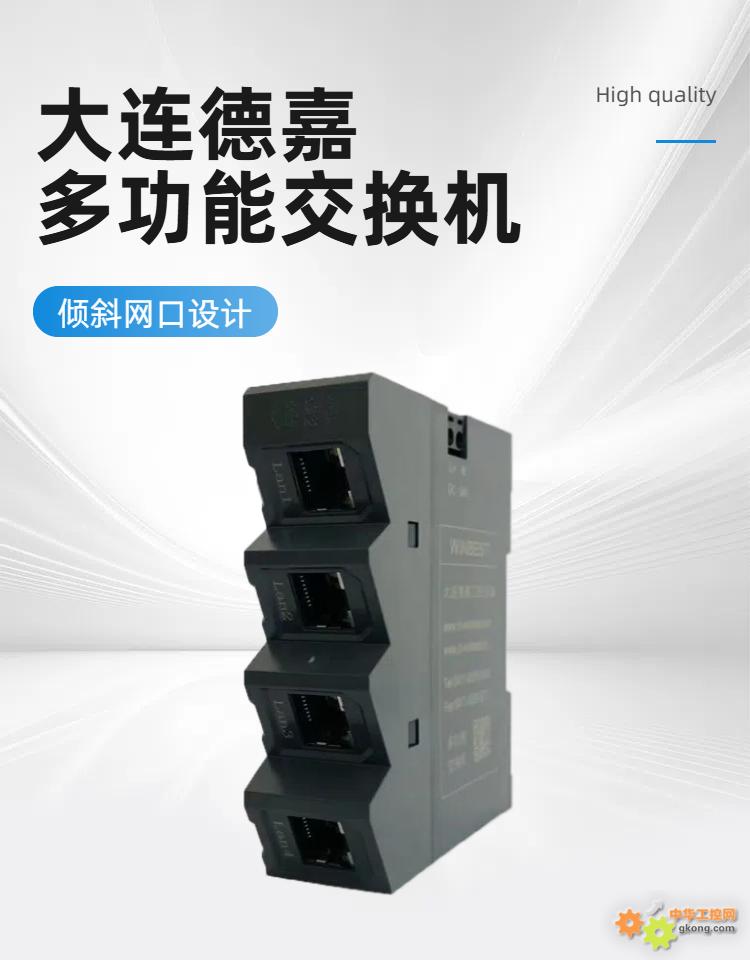
如果不想改动原有WinCC项目,可以采购第三方协议转换网关(如大连德嘉多功能交换机A型),将S7-1200的以太网协议转换为西门子S7-300的以太网协议,WinCC直接使用原有S7-300 TCP驱动新建连接即可,只需要在博途给S7-1200配置时开启PUT/GET访问权限即可,不需要修改原有WinCC程序。
![附件 01简约时尚风生活百货类营销带货灰色人体工学椅商品详情页.jpg]()
方案1:Modbus TCP直连(最简方案,无需额外软件/授权)
从WinCC V7.0开始系统已内置Modbus TCP驱动,直接利用该协议通信即可,无需额外购买授权,步骤更简洁:
S7-1200侧配置:将S7-1200组态为Modbus TCP服务器,设置端口号,IP地址使用S7-1200 CPU PN口的实际IP;提前规划需要通信的保持寄存器地址,只需要知道对应物理地址即可。
WinCC侧配置:在WinCC变量管理中添加Modbus TCP驱动,按向导配置IP和端口,直接按照Modbus地址规则添加变量即可完成组态,组态方法与V7.2版本完全一致。
方案2:OPC服务器中转连接(兼容性稳定)
通过OPC协议中转,可选用两种OPC服务器实现:
Simatic Net OPC服务器:是西门子官方的标准方案,需要在电脑上安装对应兼容版本的Simatic Net,在Step7中组态PC Station,配置OPC服务器与S7-1200的S7连接后,WinCC作为OPC客户端读取Simatic Net中的变量即可。需要注意WinCC 7.0对应兼容的Simatic Net版本为V8.1 SP1。
PC Access OPC服务器:适合无Simatic Net授权的场景,实际测试中发现该方式仅能在Win7 32位系统稳定运行,64位系统以及安装过博途软件的电脑容易出现网卡接口无法识别的兼容性问题,调试成本较高。
方案3:协议转换网关(无需改配置,最快解决)
如果不想改动原有WinCC项目,可以采购第三方协议转换网关(如大连德嘉多功能交换机A型),将S7-1200的以太网协议转换为西门子S7-300的以太网协议,WinCC直接使用原有S7-300 TCP驱动新建连接即可,只需要在博途给S7-1200配置时开启PUT/GET访问权限即可,不需要修改原有WinCC程序。
[此贴子已经被作者于2026/6/4 11:09:19编辑过]
