













发表于:2025/12/13 10:09:34
#0楼
在“知道一点”老师的热心、专业指导下,欧姆龙NT31-121B-EV2触摸屏裸机(系统、用户程序全部丢失),安装系统、用户程序成功。为感谢“知道一点”及众多老师的帮助,特将全部安装过程记录下来,专发一贴,以备需者查阅。
一、系统程序是否丢失检测
1、屏上电,触摸屏直接显示语言选择界
![附件 1、1_屏上电,触摸屏直接显示语言选择界面.jpg]()
2、屏选英文后,显示System Installer(系统安装器),注意菜单下有“系统丢失或错误”提示,表明触摸屏系统丢失或损坏,需要重新安装系统。另外,上电立即显示语言选择,也表明系统已丢失
![附件 2、1_屏选英文后,显示System Installer(系统安装器),注意菜单下有”系统丢失或错误“提示,表明触摸屏系统丢失,需要重新安装系统。另外,上电立即显示语言选择,也表明系统已丢失.jpg]()
二、NT31系统程序安装
1、触摸屏端:上电,显示语言选择界面,选择“英文”:
![附件 1、触摸屏端:上电,显示语言选择界面,选择“英文”.jpg]()
2、触摸屏端:显示“系统安装器”界面,选择“下载系统程序”选项:
![附件 2、触摸屏端:显示“系统安装器”界面,选择“下载系统程序”选项.jpg]()
3、触摸屏端:提示需要删除原有系统,选择“确定”:
![附件 3、触摸屏端:提示需要删除原有系统,选择“确定”.jpg]()
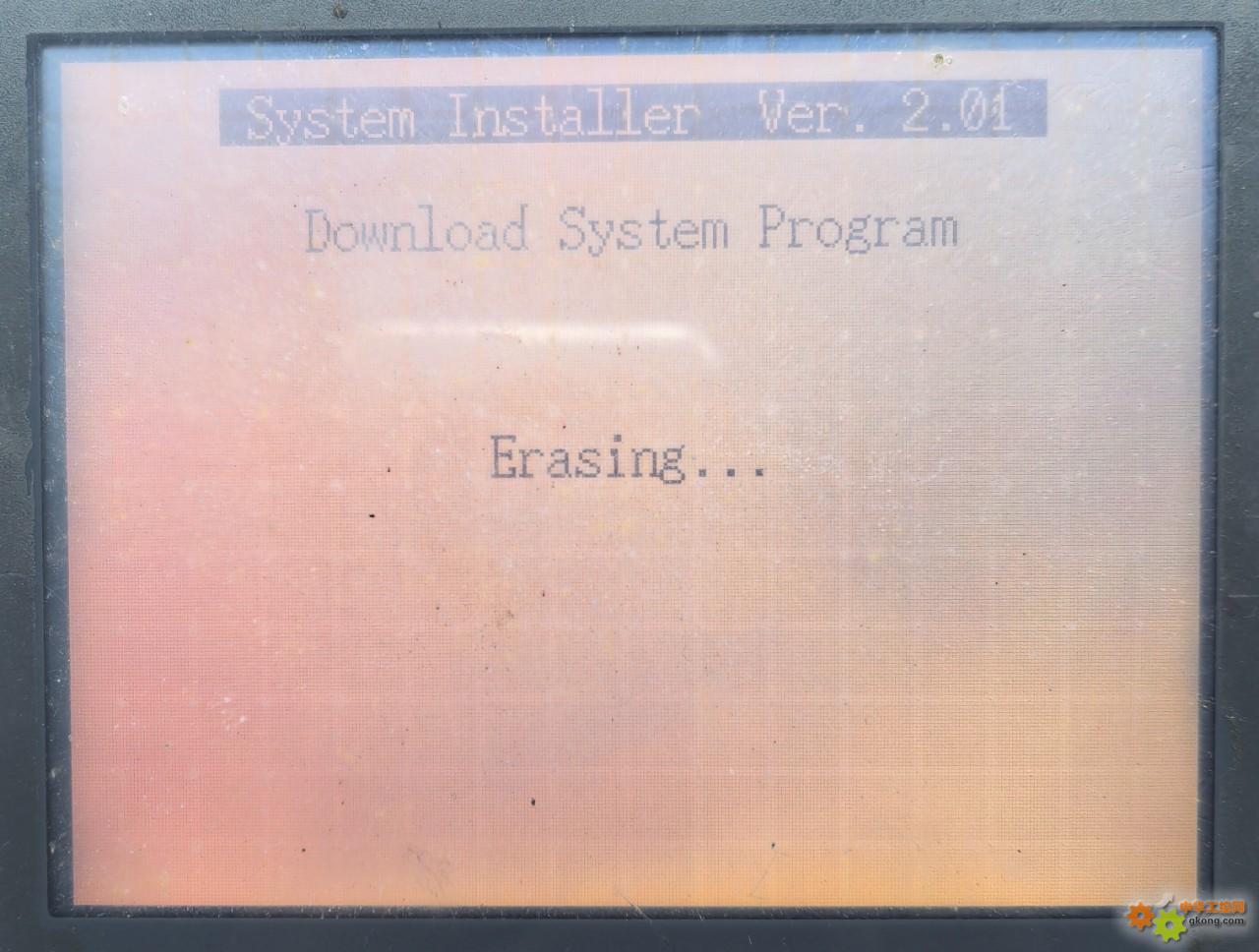
4、触摸屏端:下载系统,自动删除原有系统:
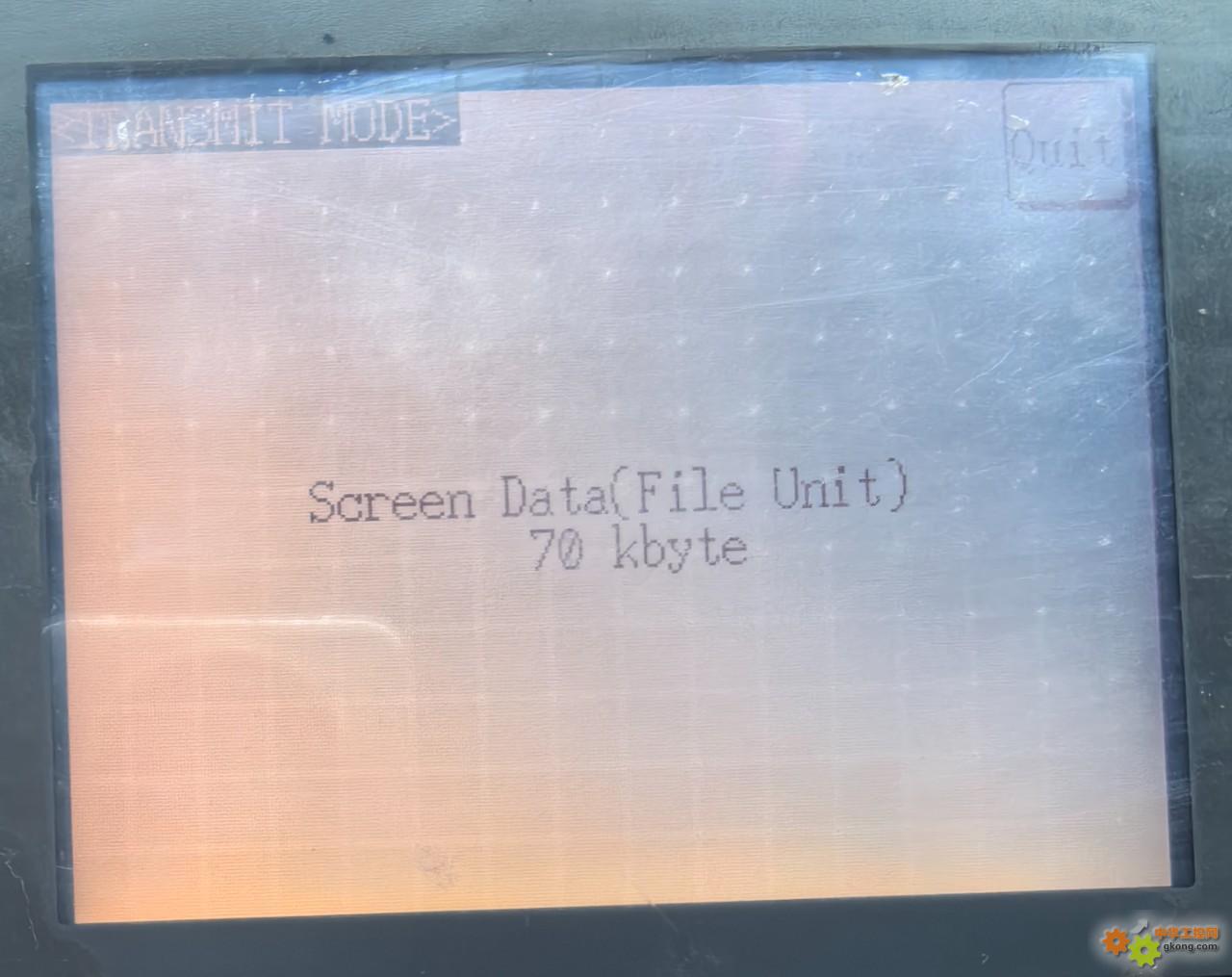
![附件 4、触摸屏端:下载系统,首先删除原有系统中.jpg]()
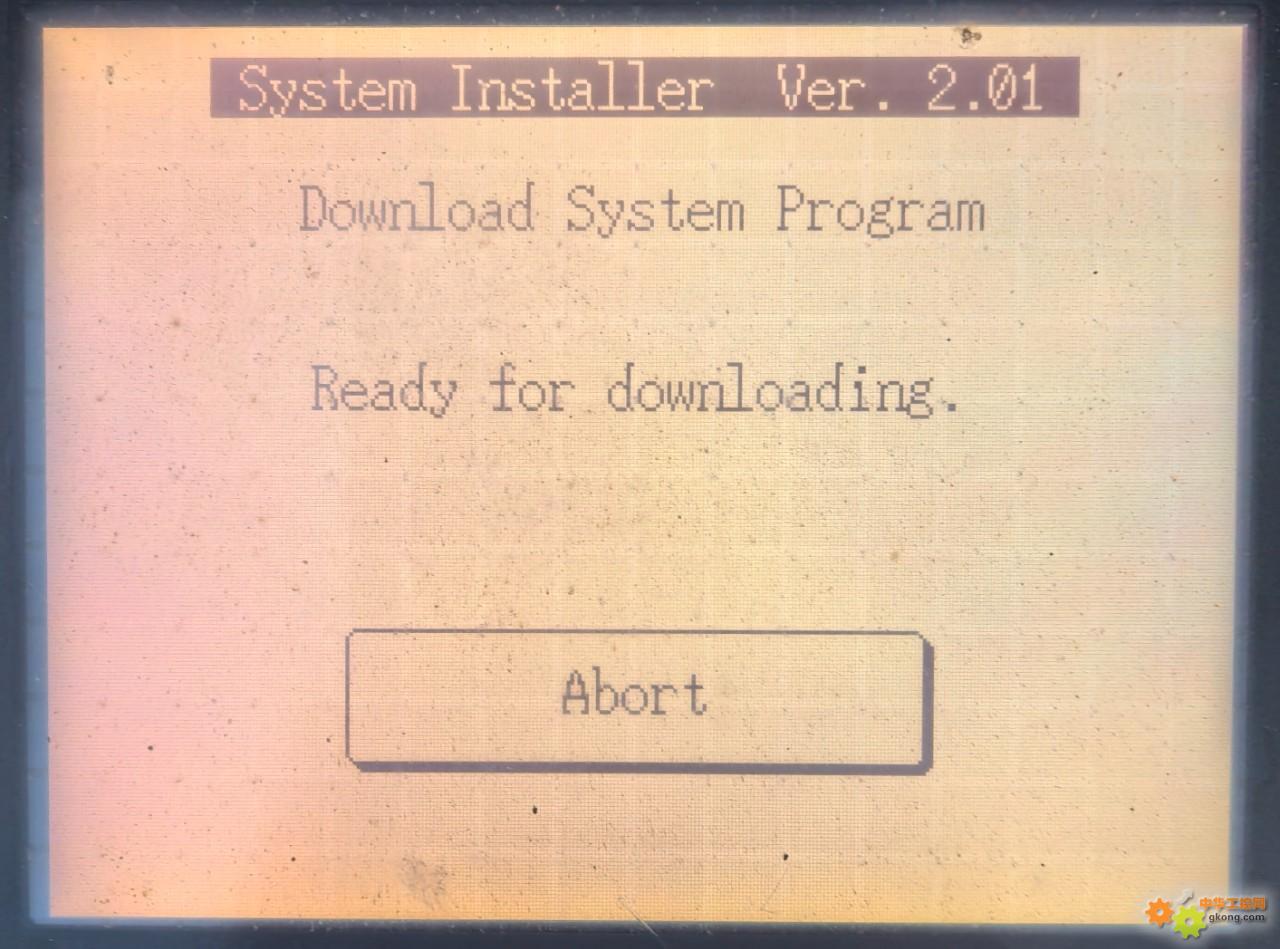
5、触摸屏端:原有系统删除完成,触摸屏等待电脑传输新的系统程序:
![附件 5、触摸屏端:原有系统删除完成,触摸屏等待电脑传输新的系统程序.jpg]()
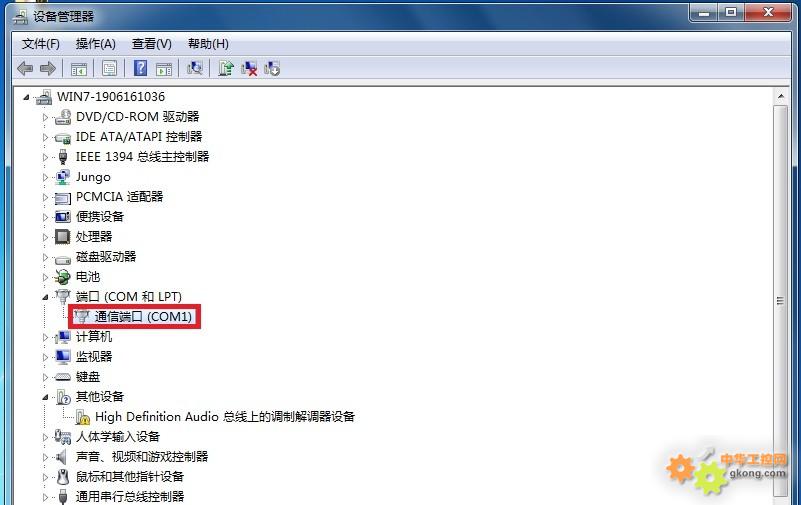
7、转到电脑端:查询COM口号:
![附件 7、转到电脑端,查询COM口号.jpg]()
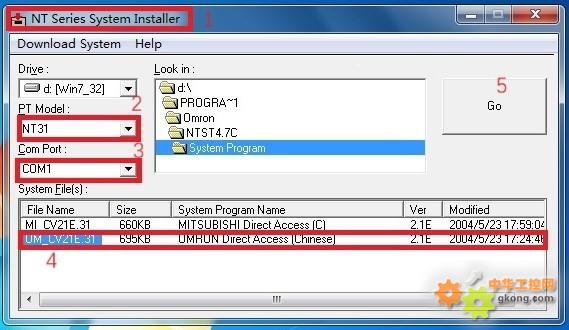
8、电脑端:运行NT-series System Installer系统安装程序,并选择HMI型号、COM口号、系统文件,然后点击GO:
![附件 8、电脑端:GO.jpg]()
9、电脑端:提示安装中
![附件 9、电脑端:提示安装中.jpg]()
10、触摸屏端:提示“系统安装中”:
![附件 9、触摸屏端:系统安装中.jpg]()
11、电脑端:提示系统安装完成,确定退出:
![附件 10、电脑端:提示系统安装完成,确定退出.jpg]()
12、触摸屏端:系统安装完成,按“运行系统”:
![附件 11、触摸屏端:系统安装完成,按“运行系统”.jpg]()
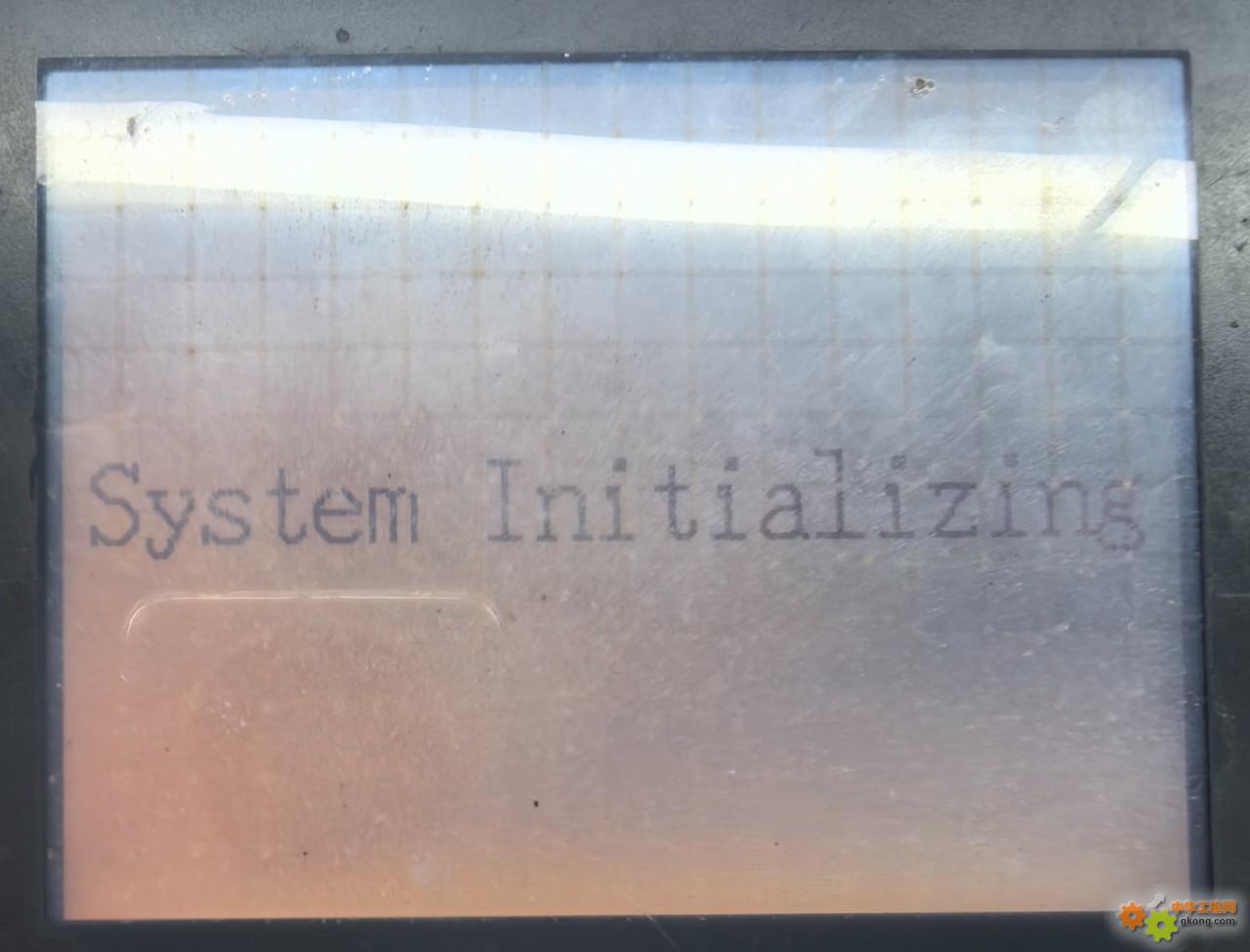
13、触摸屏端:显示系统运行结果,提示“系统初始化中”,此时,即使关机重新上电,也会显示此界面:
![附件 12、触摸屏端:系统运行结果,此时,即使关机重新上电,也会显示此界面.jpg]()
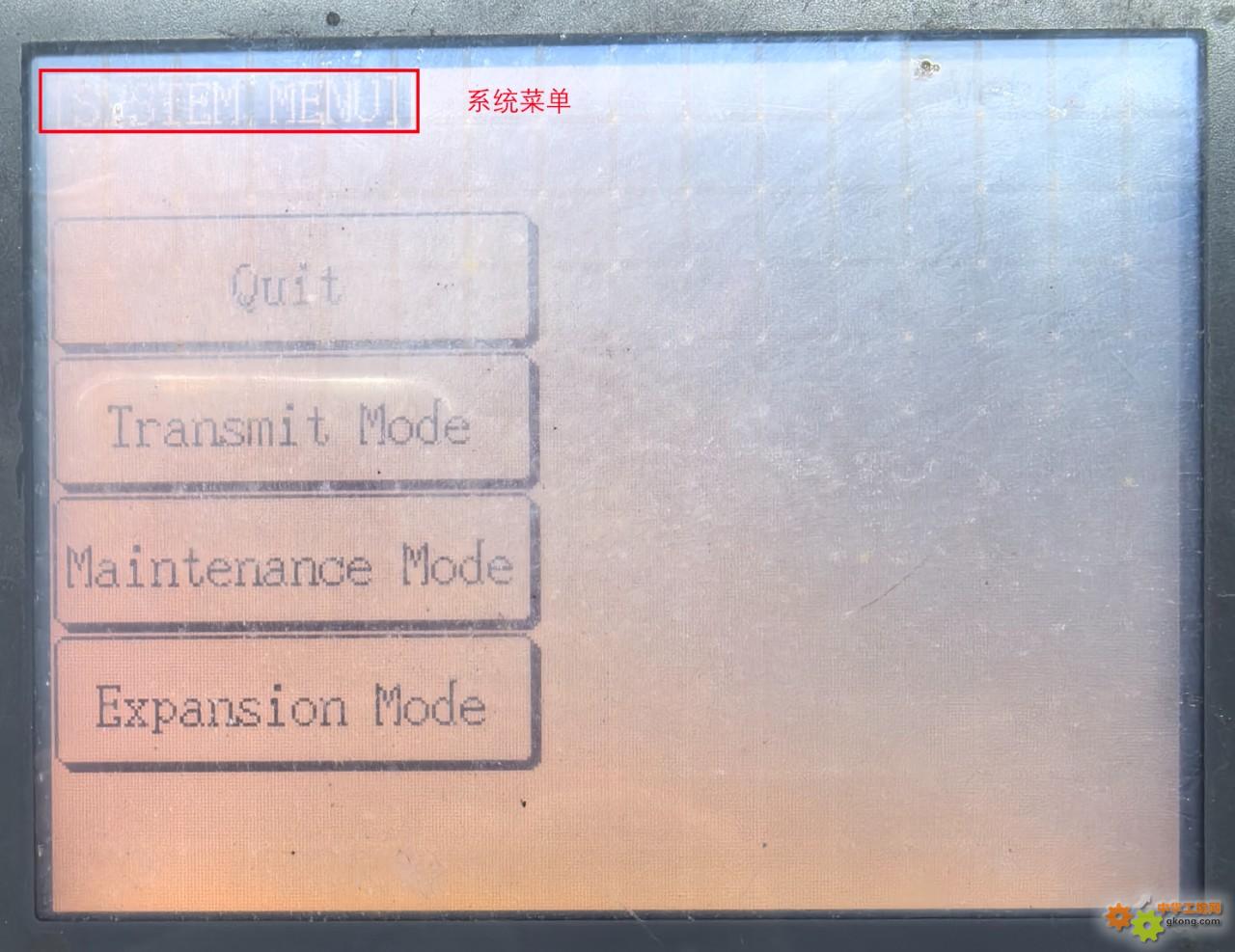
14、在13的界面下,同时按屏幕右上角、右下角,出现System Menu(系统菜单),证明新系统已经安装成功
![附件 13、在13的界面下,同时按屏幕右上角、右下角,出现System Menu(系统菜单),证明新系统已经安装成功.jpg]()
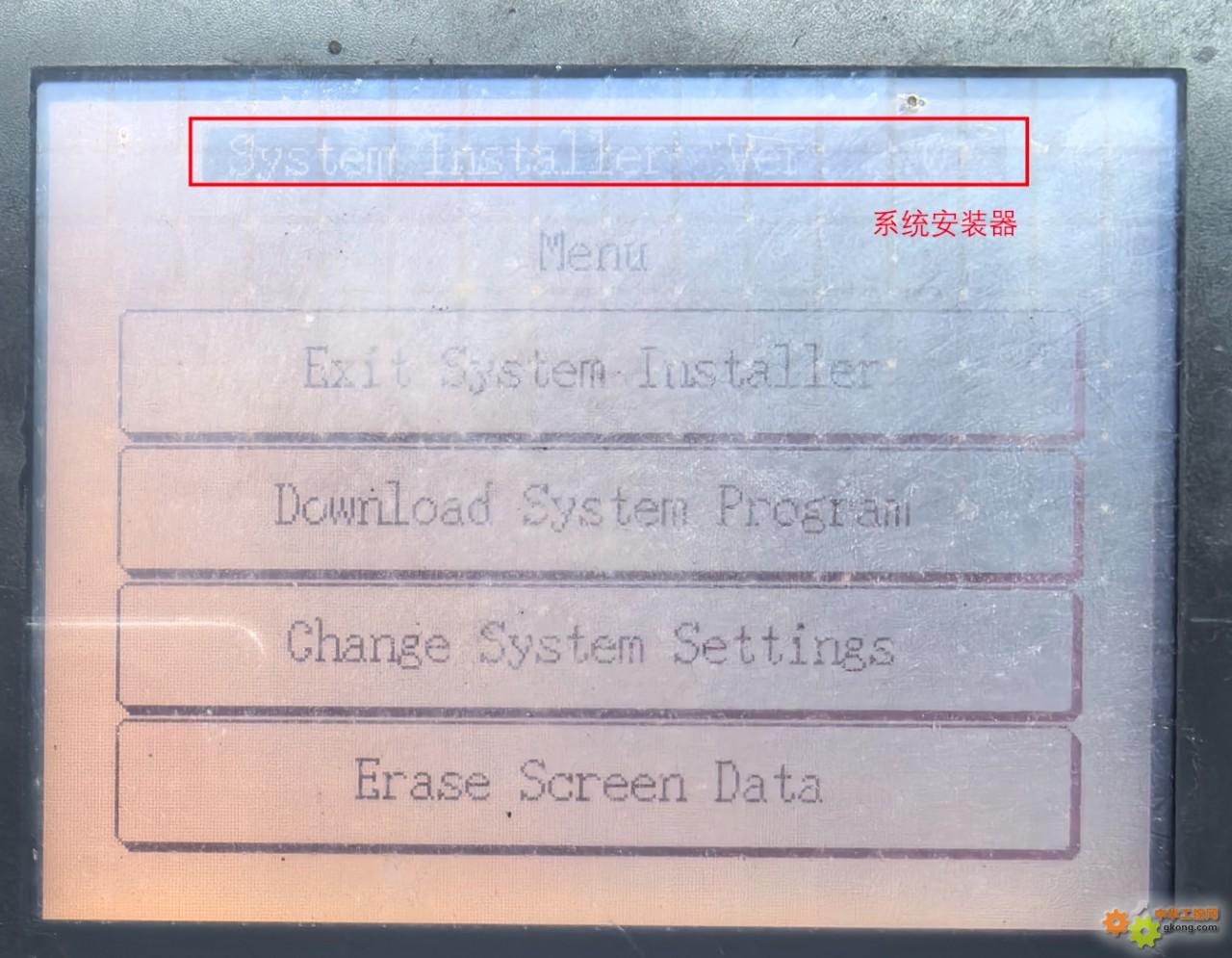
15、另外,在关机后,按住屏幕左上角同时,上电,选择英语,进入System Installer(系统安装器)后,也可以看到,菜单下面已经没有关于系统丢失或错误的提示,也表明新系统安装成功:
![附件 15、另外,,.jpg]()
三、用户程序安装
1、触摸屏端:上电,显示System Initializing(系统初始化中)界面,等待中:
![附件 1、触摸屏端:上电,显示System Initializing(系统初始化中)界面,等待中.jpg]()
2、触摸屏端:在System Initializing(系统初始化中)界面下,同时按屏幕右上角、右下角,出现System Menu(系统菜单),点击Transmit Mode(传送模式):
![附件 2、.jpg]()
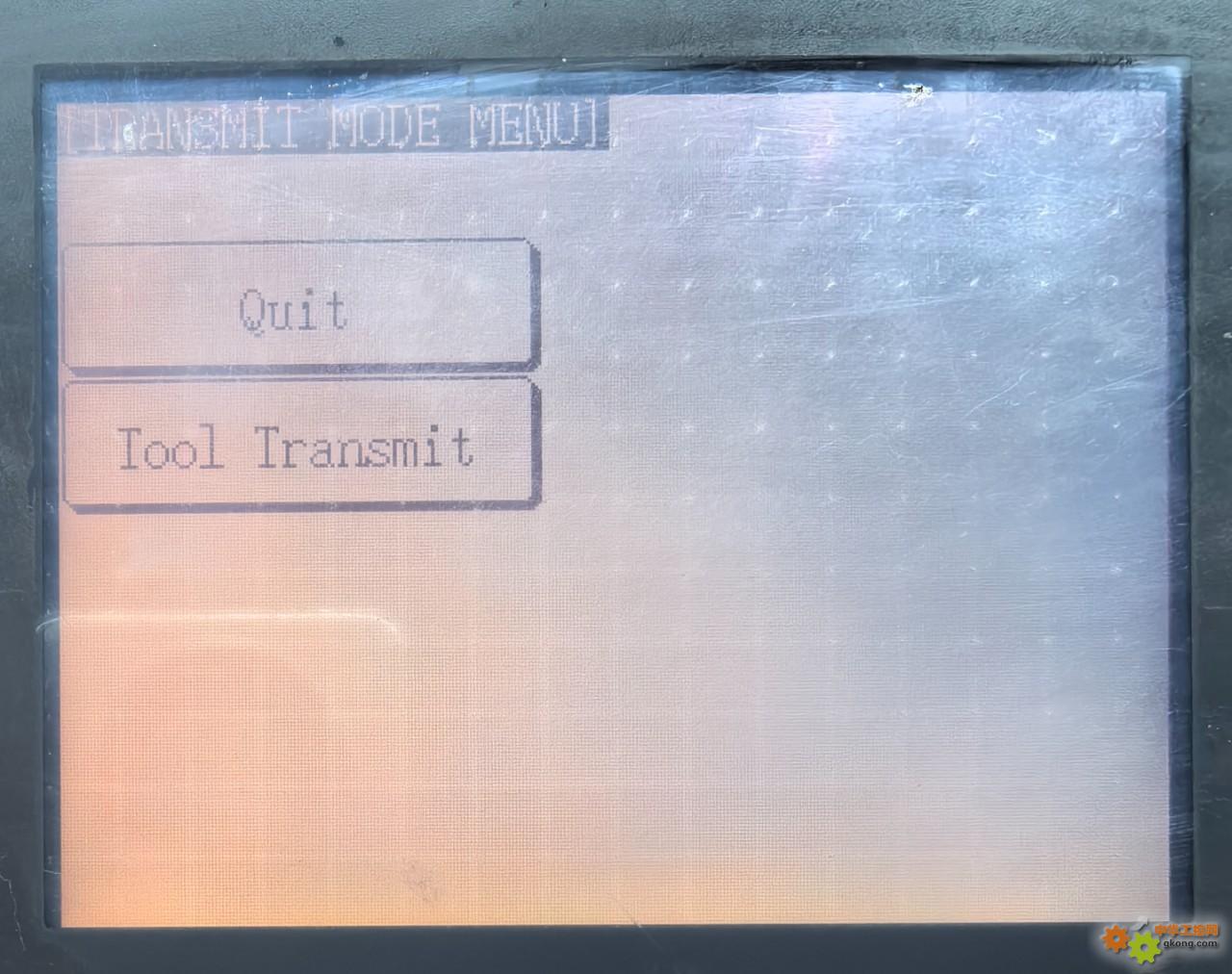
3、触摸屏端:点击Tool Transmit(工具传送),进入下一步:
![附件 3、触摸屏端:点击Tool Transmit(工具传送),进入下一步.jpg]()
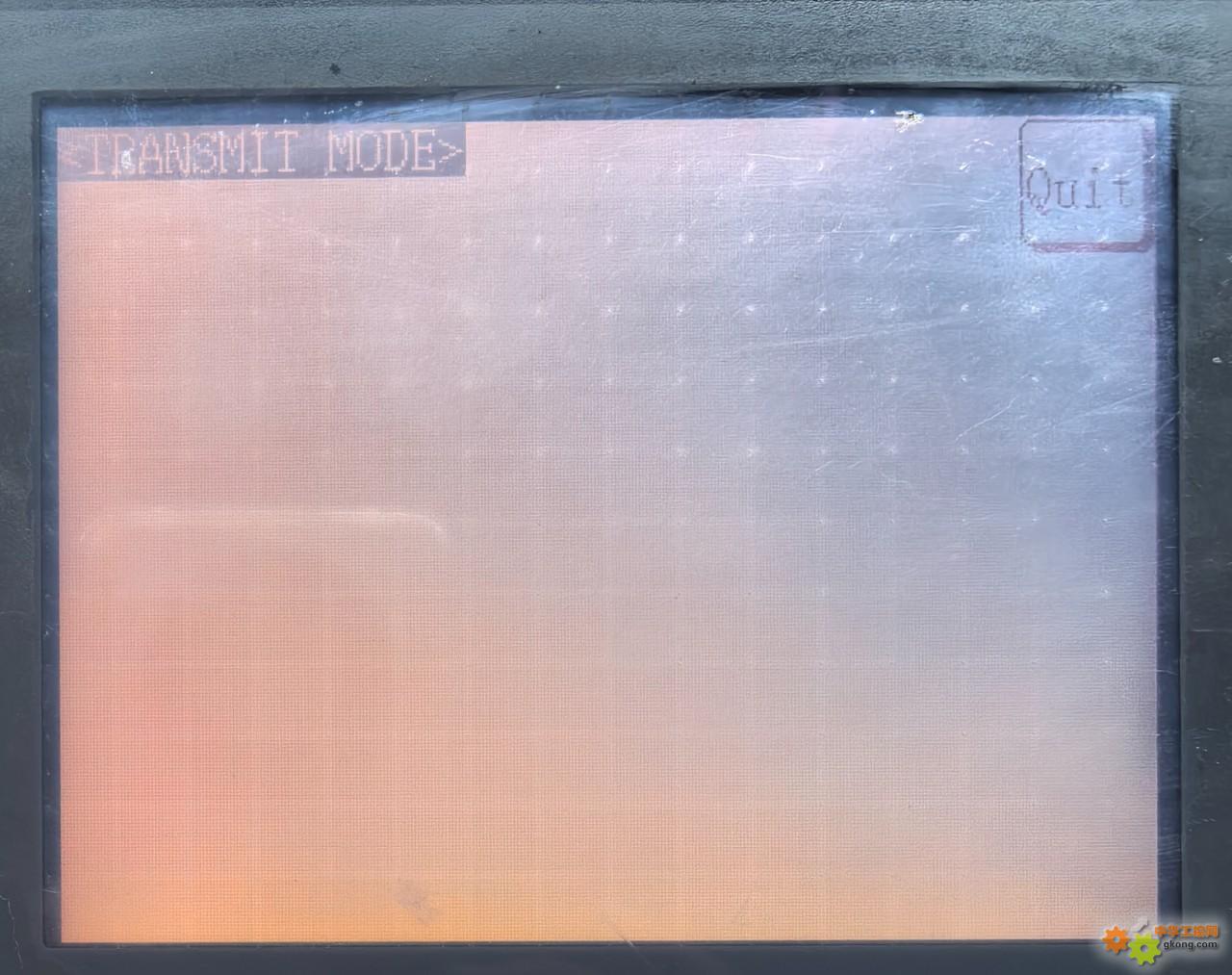
4、触摸屏端:等待电脑端传送用户文件:
![附件 4、触摸屏端:等待电脑端传送用户文件.jpg]()
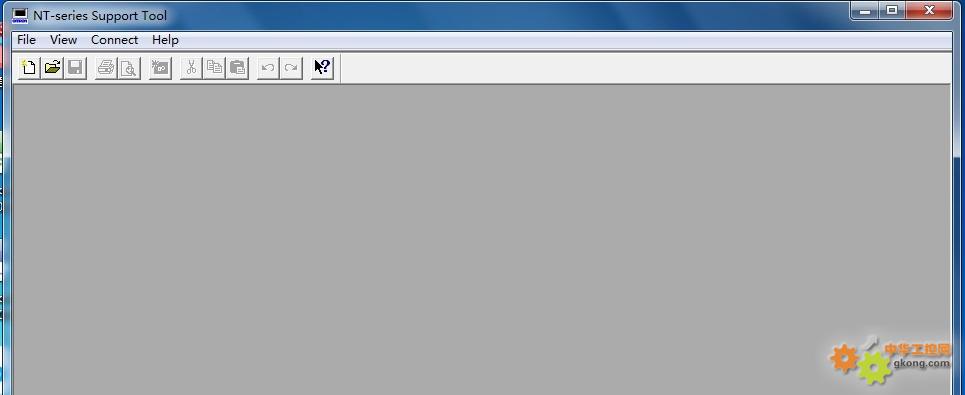
5、转到电脑端:启动NT-series Supprot Tool(支持工具):
![附件 5、转到电脑端:启动NT-series Supprot Tool(支持工具).jpg]()
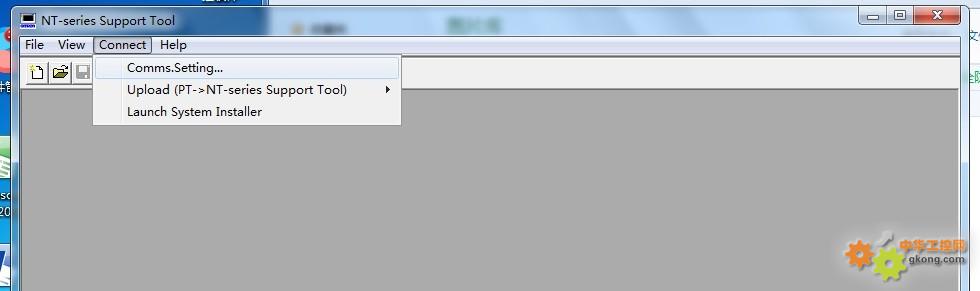
6、电脑端:点击Connect菜单,并选择Comms.Setting菜单:
![附件 6、电脑端:点击Connect菜单,并选择Comms.Setting菜单.jpg]()
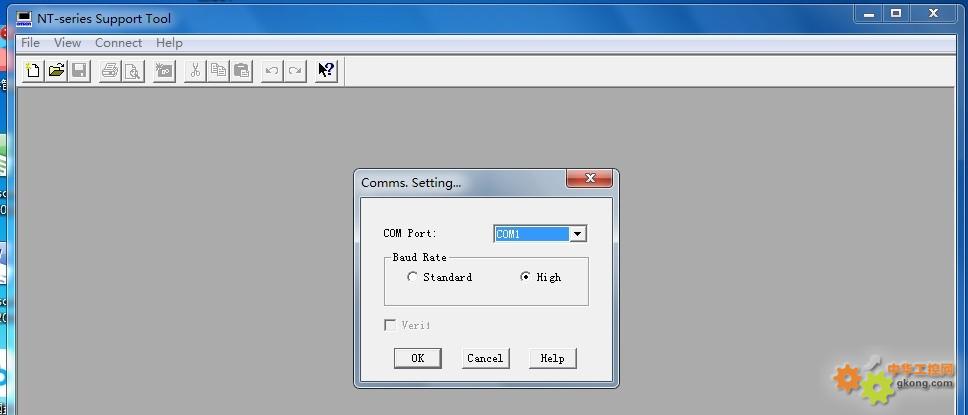
7、电脑端:在Comms配置中,选择COM口等参数,并确定:
![附件 7、电脑端:在Comms配置中,选择COM口等参数,并确定.jpg]()
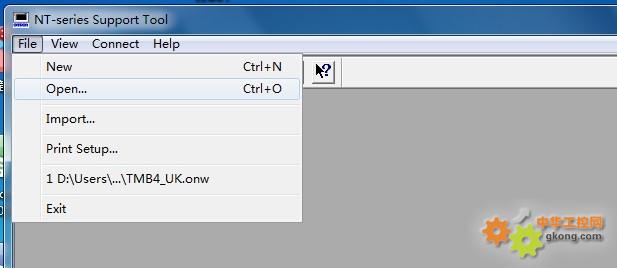
8、电脑端:在File(文件)菜单中选择Open(打开):
![附件 8、电脑端:在File(文件)菜单中选择Open(打开).jpg]()
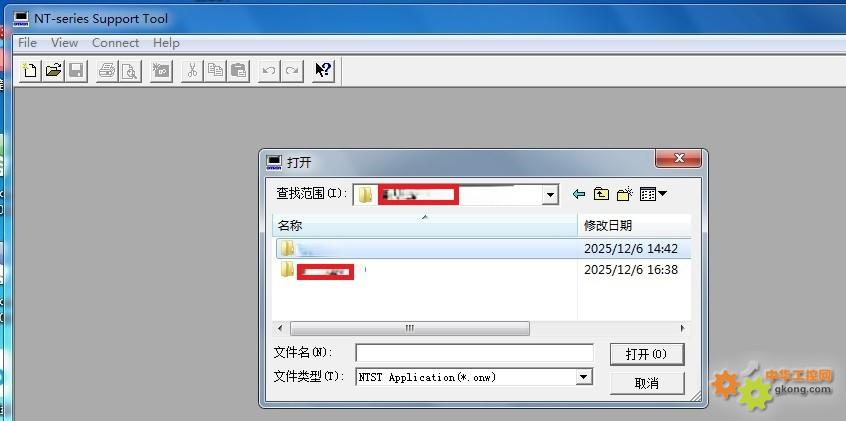
9、电脑端:找到用户程序所在文件夹:
![附件 9、电脑端:找到ERDOS文件夹.jpg]()
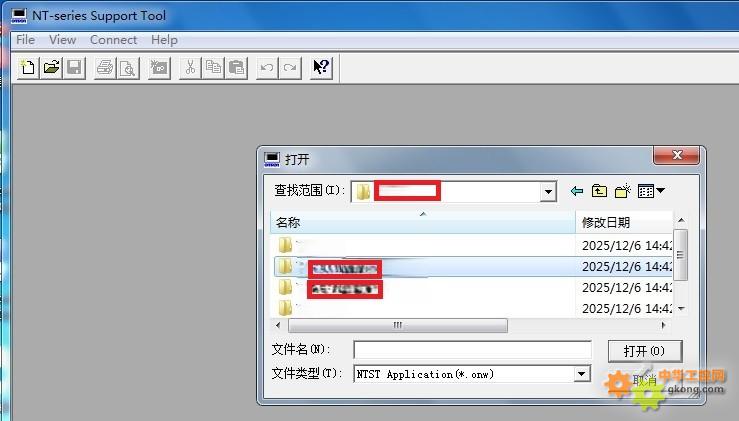
10、电脑端:找到用户文件夹,并双击打开:
![附件 10、电脑端:找到TMB-4 AUTOMATION文件夹,并双击打开.jpg]()
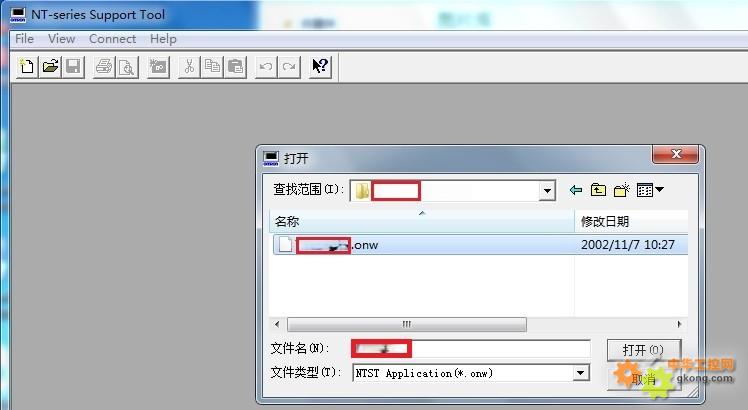
11、电脑端:找到用户文件(用户程序文件后缀.OWN),并双击打开:
![附件 11、电脑端:找到TMB4_UK.onw用户文件,并双击打开.jpg]()
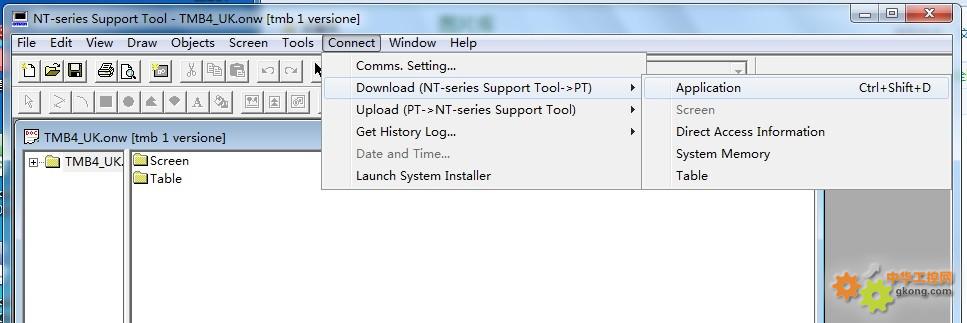
12、电脑端:点击Connect菜单,并选择Download菜单,再选择Application菜单:
![附件 12、电脑端:点击Connect菜单,并选择Download菜单,再选择Application菜单.jpg]()
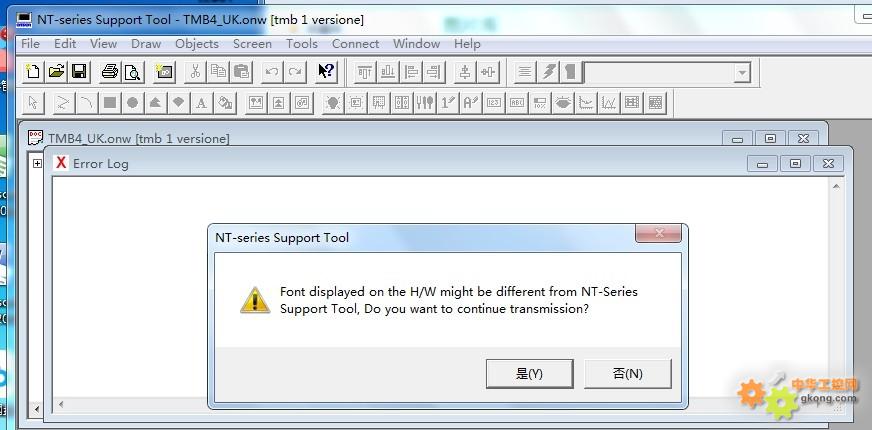
13、电脑端:出现HMI显示字体与用户程序字体可能不符的提示,是否继续?不管它,按是继续:
![附件 13、电脑端:出现HMI显示字体与用户程序字体可能不符的提示,是否继续?不管它,按是继续.jpg]()
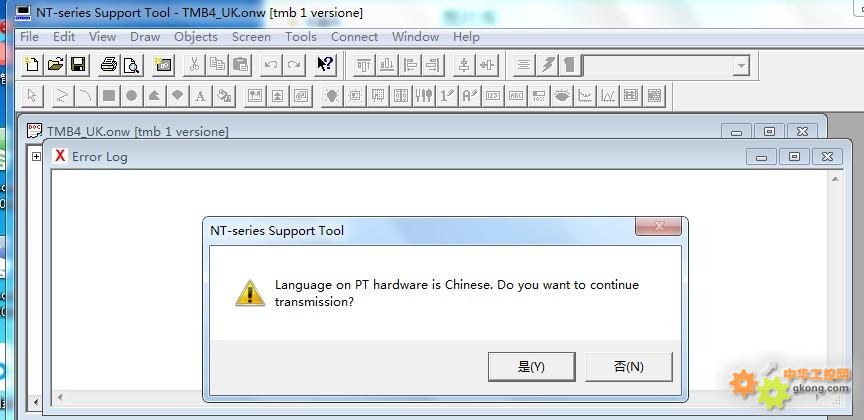
14、电脑端:出现HMI是中文系统,是否继续的提示,不管它,选择是继续:
![附件 14、电脑端:出现HMI是中文系统,是否继续的提示,不管它,选择是继续.jpg]()
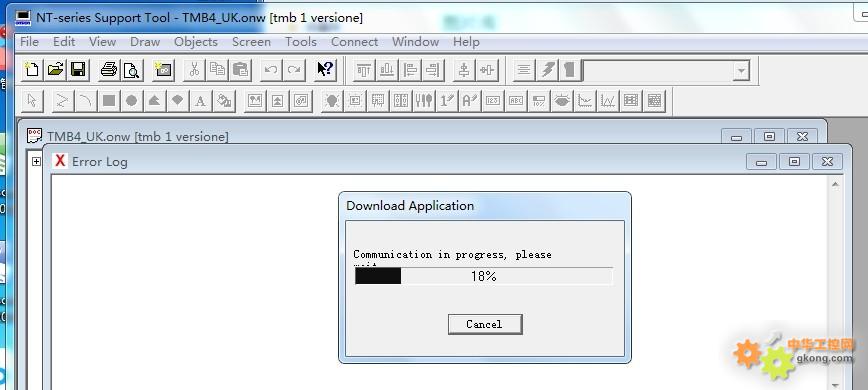
5、电脑端:提示开始传送:
![附件 15、电脑端:提示开始传送.jpg]()
16、同时,触摸屏端,显示正在传送用户程序数据:
![附件 16、同时,触摸屏端,显示正在传送用户程序数据.jpg]()
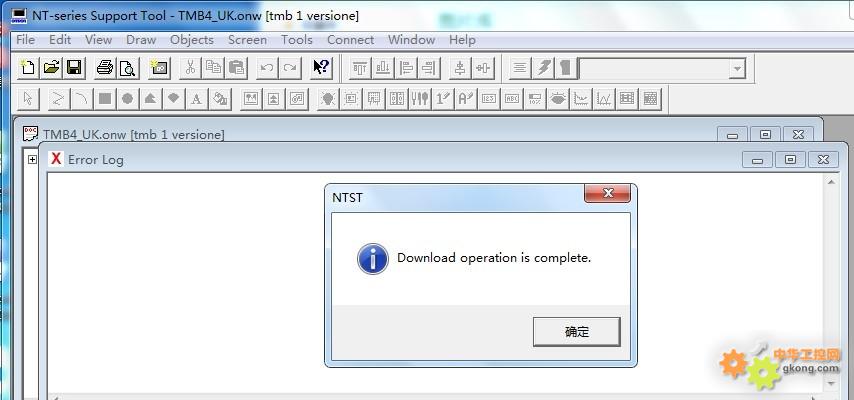
17、电脑端:提示传送完成,一路退出:
![附件 17、电脑端:提示传送完成,一路退出.jpg]()
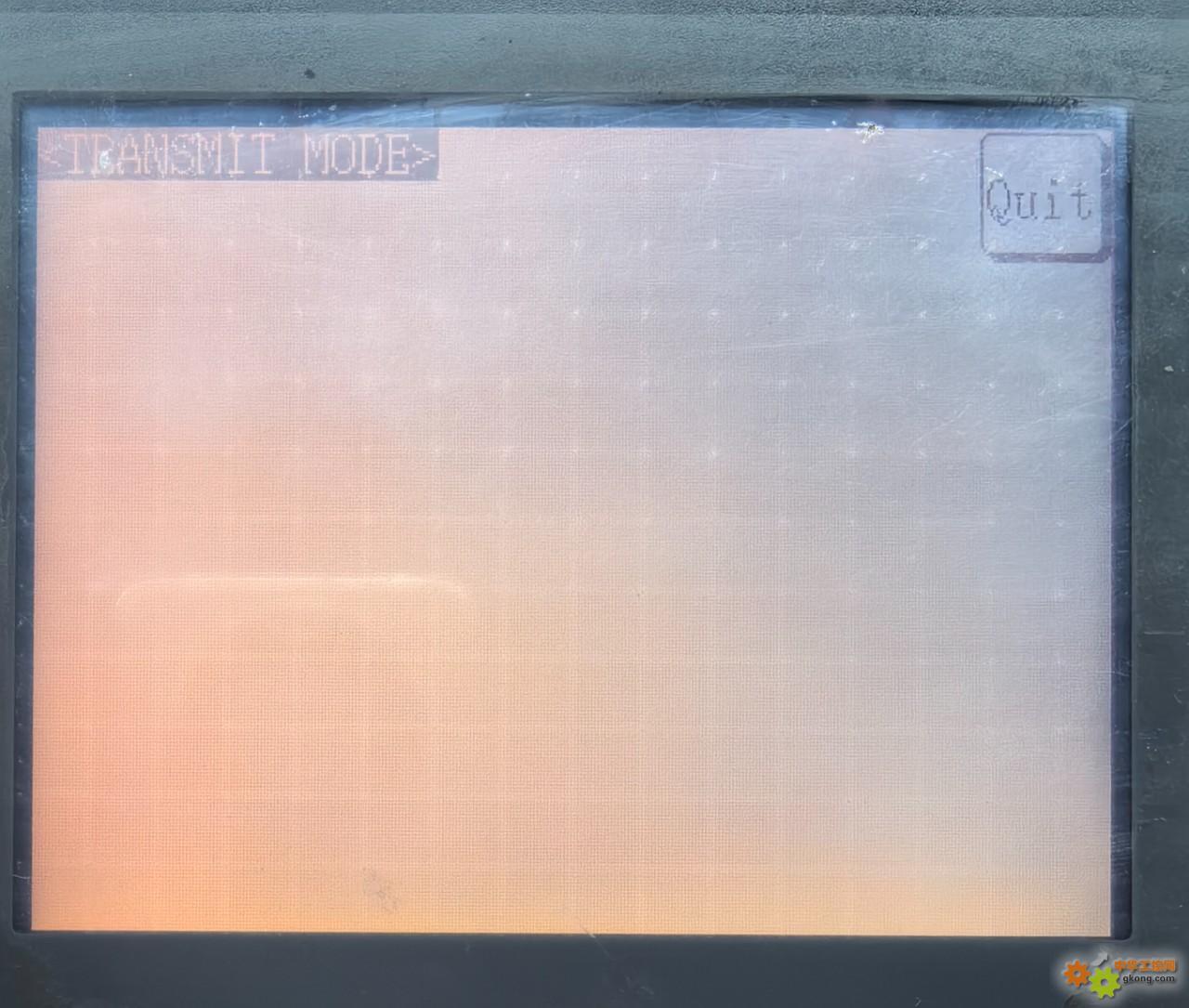
18、触摸屏端:也完成传送,一路退出:
![附件 18、触摸屏端:也完成传送,一路退出.jpg]()
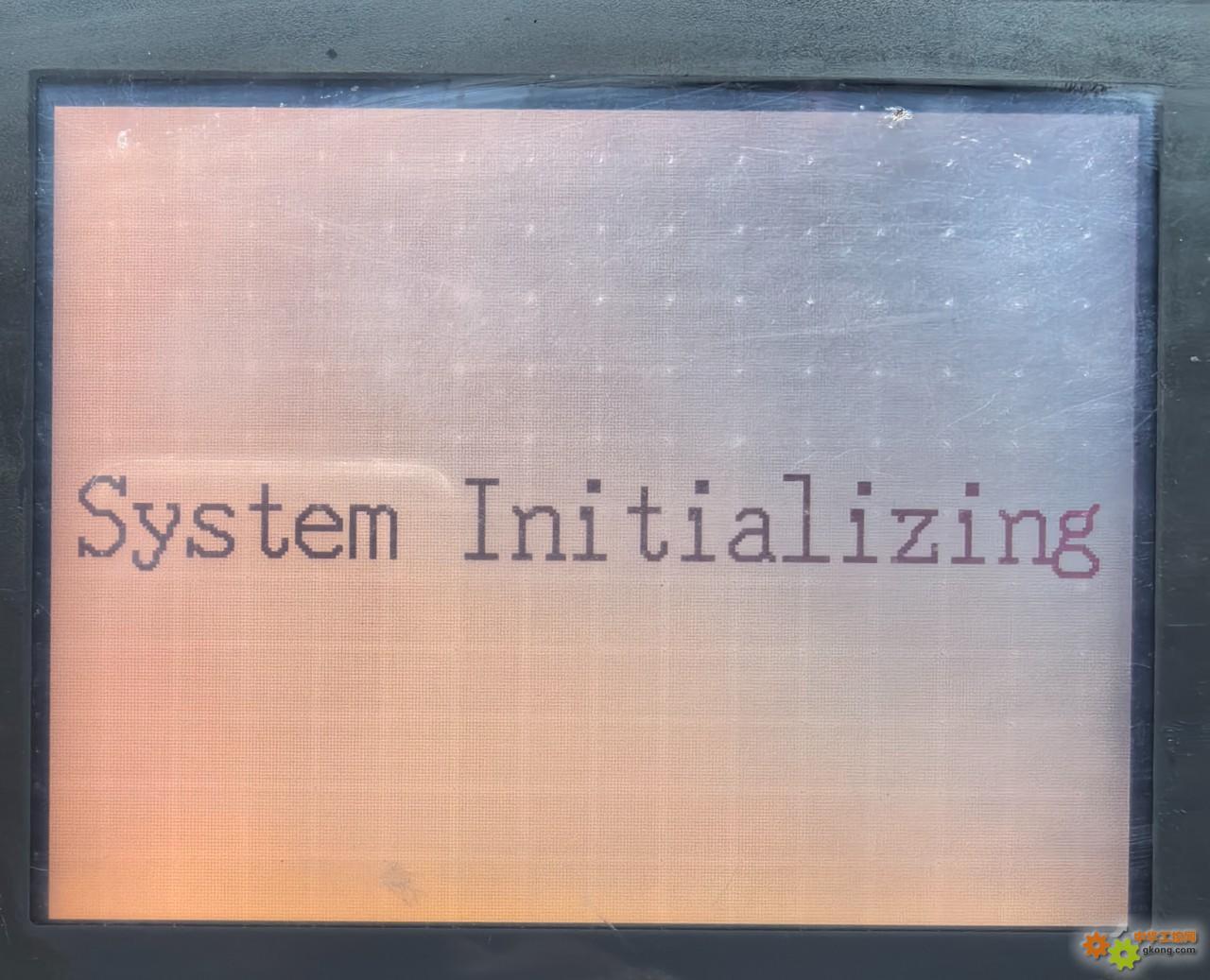
19、此时,触摸屏出现初始化界面,属于正常。新装系统后的触摸屏,不需要配置,直接上车装机、连接PLC后再次加电重新启动,才能激活正常使用运行用户程序:
![附件 19、.jpg]()
四、用户程序是否安装正确检测
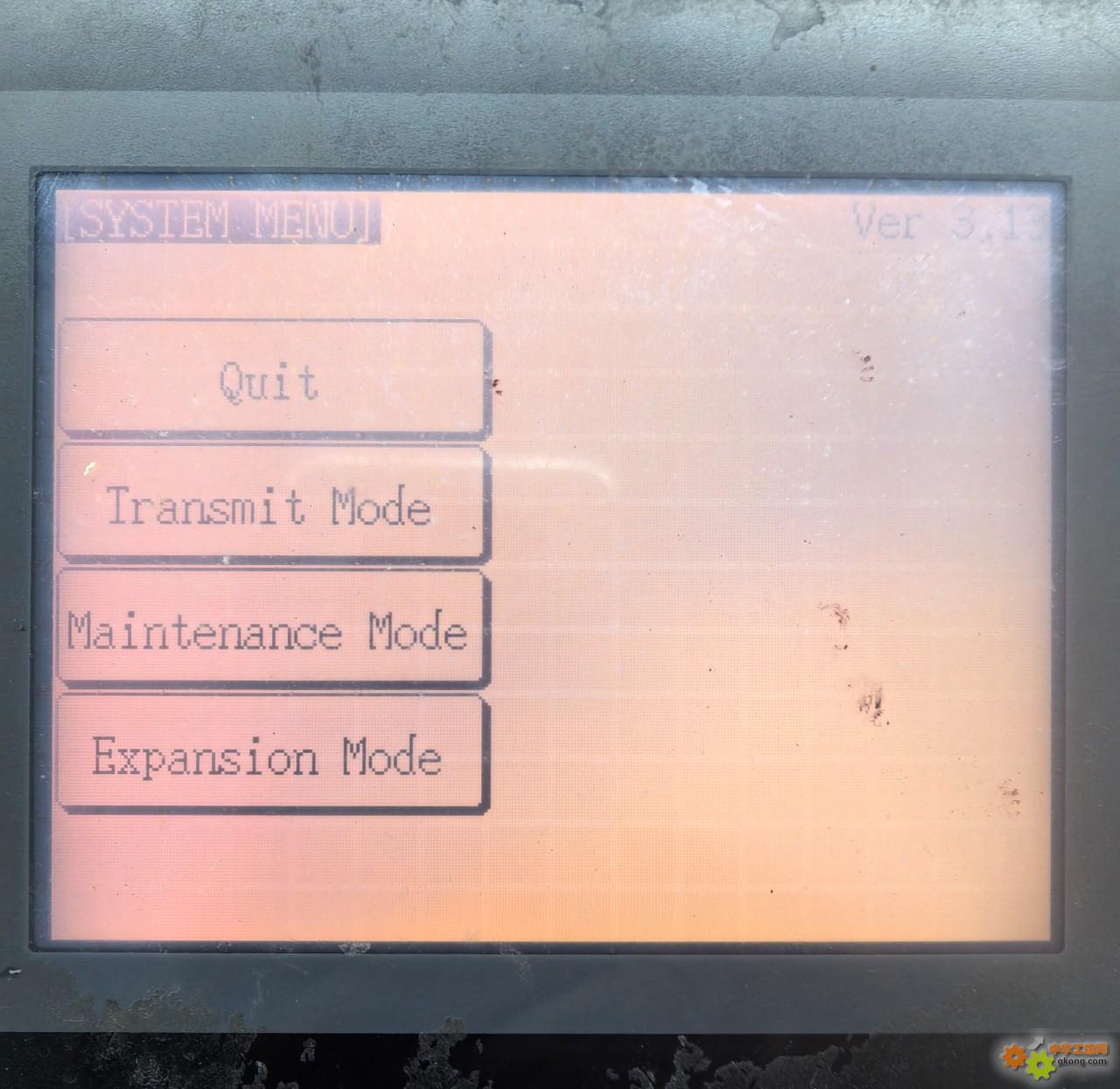
1、进入“系统菜单_维护”:
![附件 1、进入“系统菜单_维护:.jpg]()
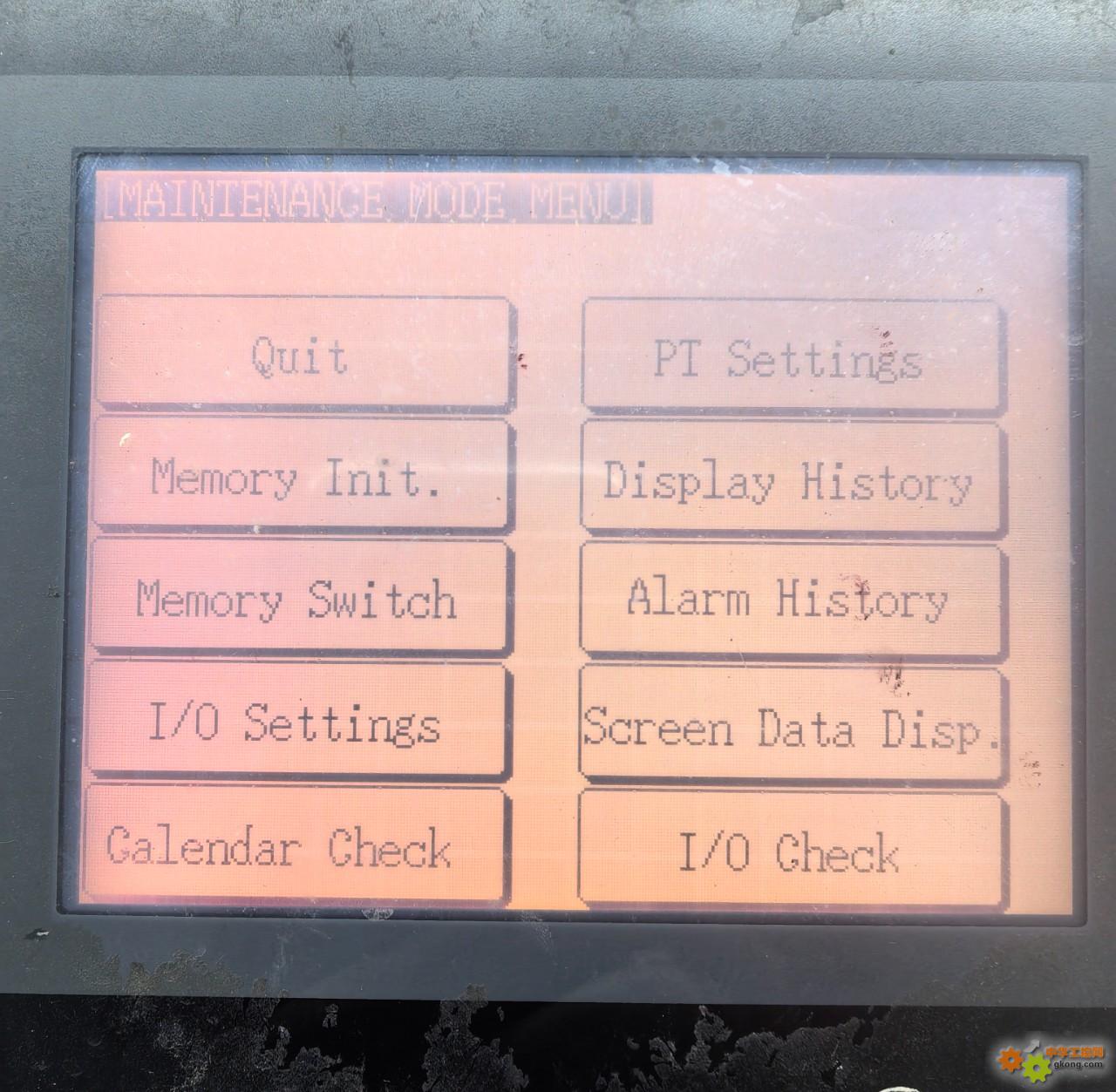
2、选择“用户界面显示”:
![附件 2、选择“用户界面显示”.jpg]()
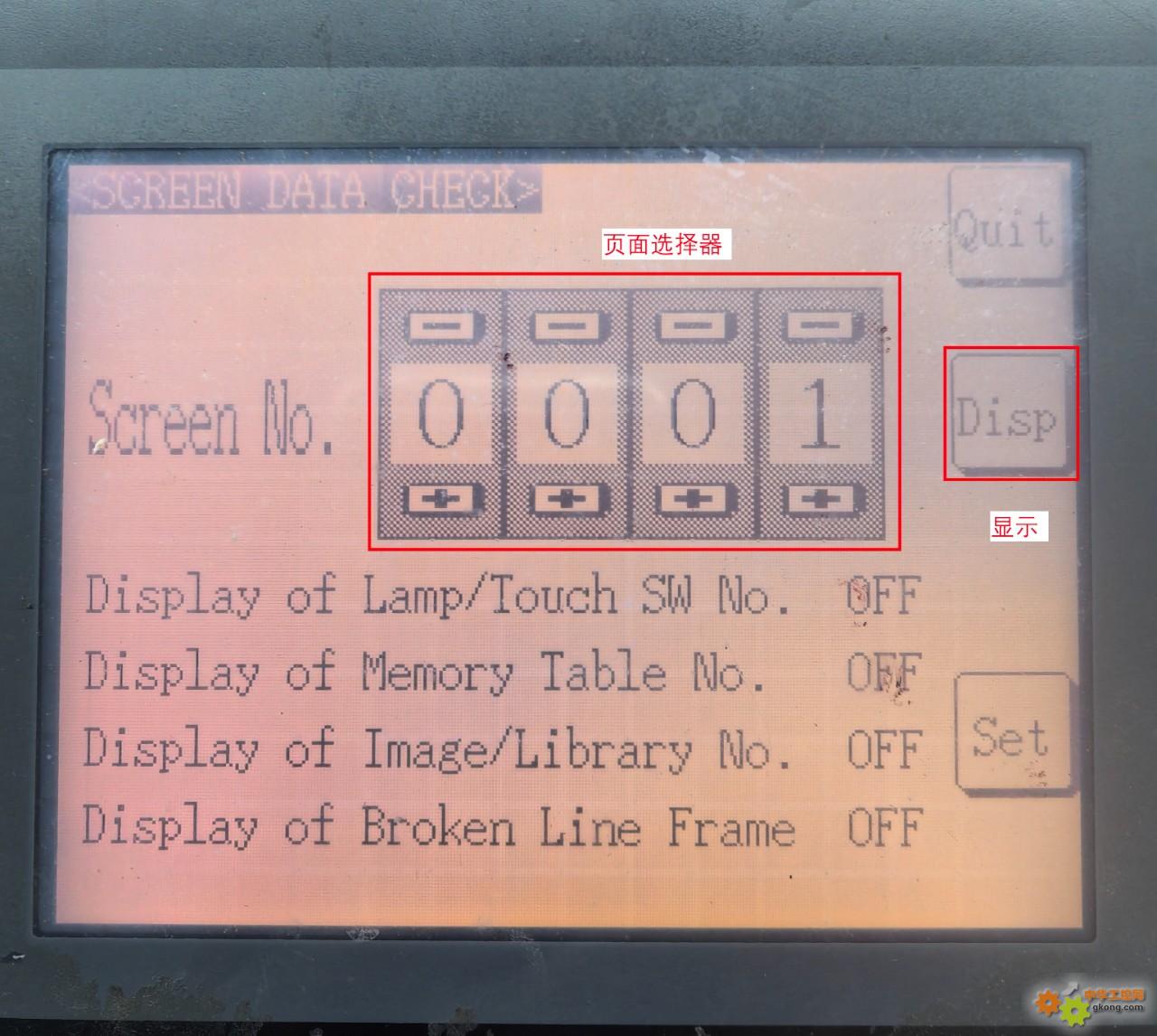
3、出现用户界面页数选择器和显示按键:
![附件 3、出现用户界面页数选择器和显示按键.jpg]()
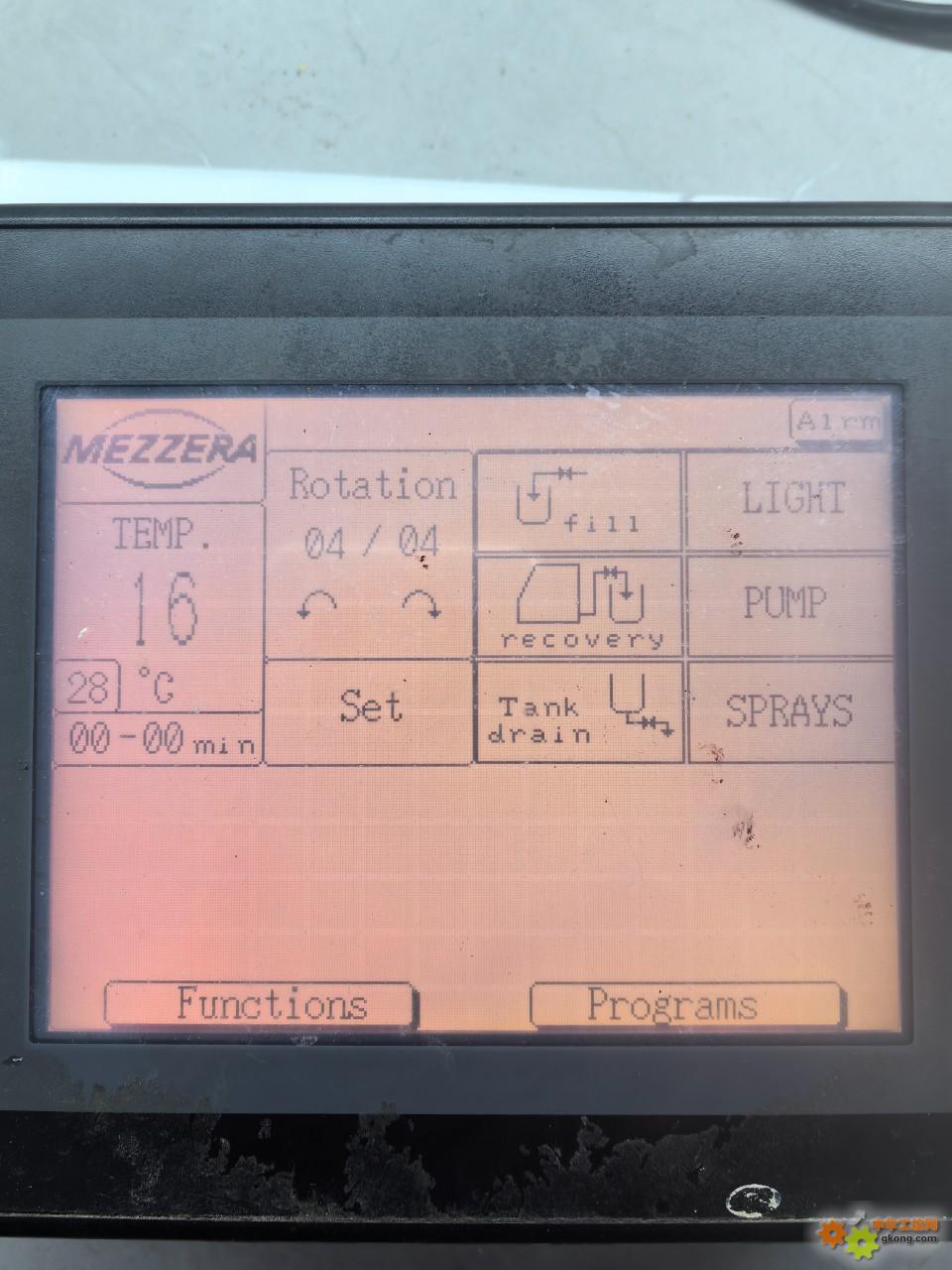
4、例如,选择、显示第1页用户界面:
![附件 4、例如,选择、显示第1页用户界面.jpg]()
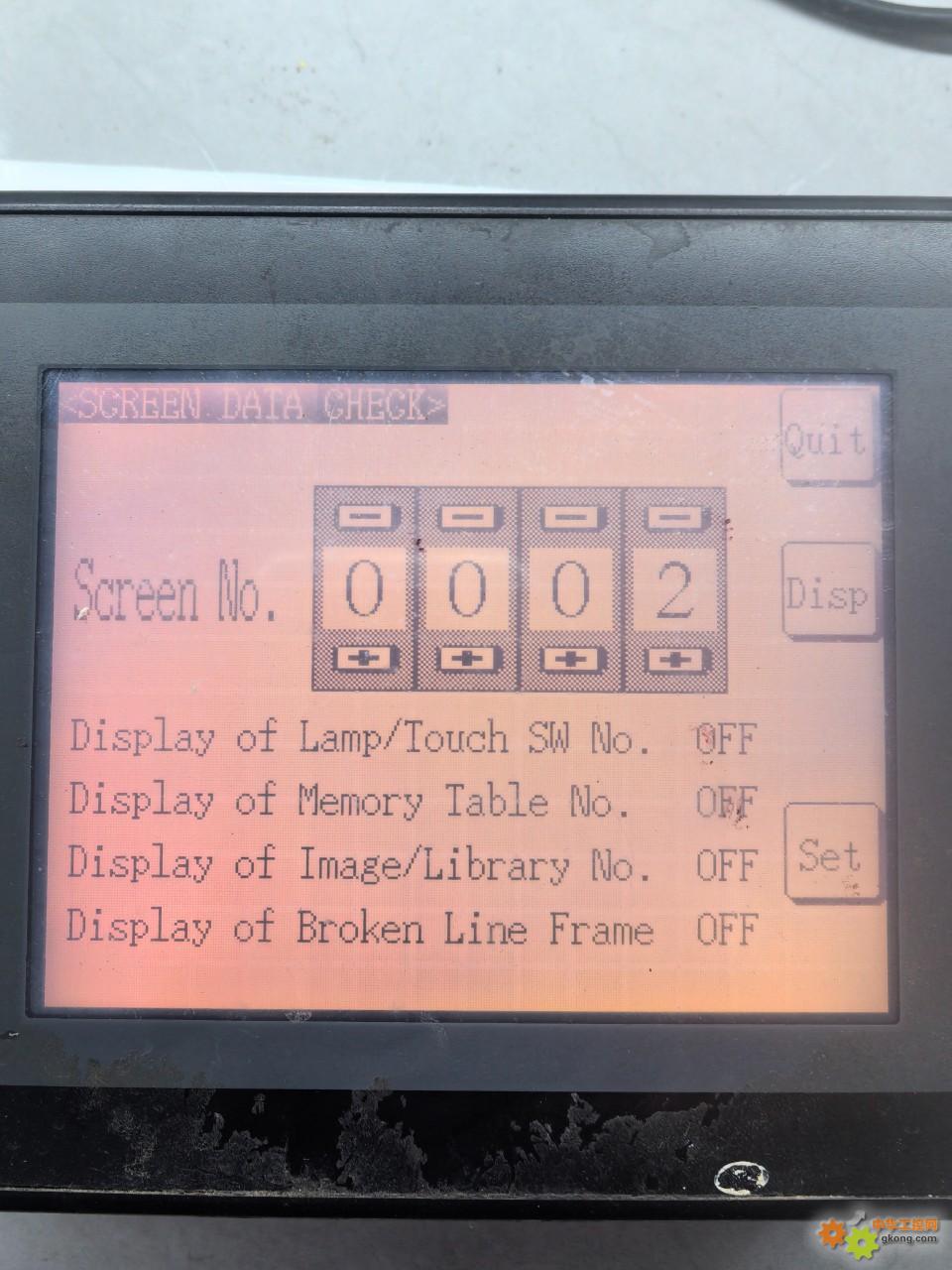
5、例如,选择第2用户界面:
![附件 5、例如,选择第2用户界面.jpg]()
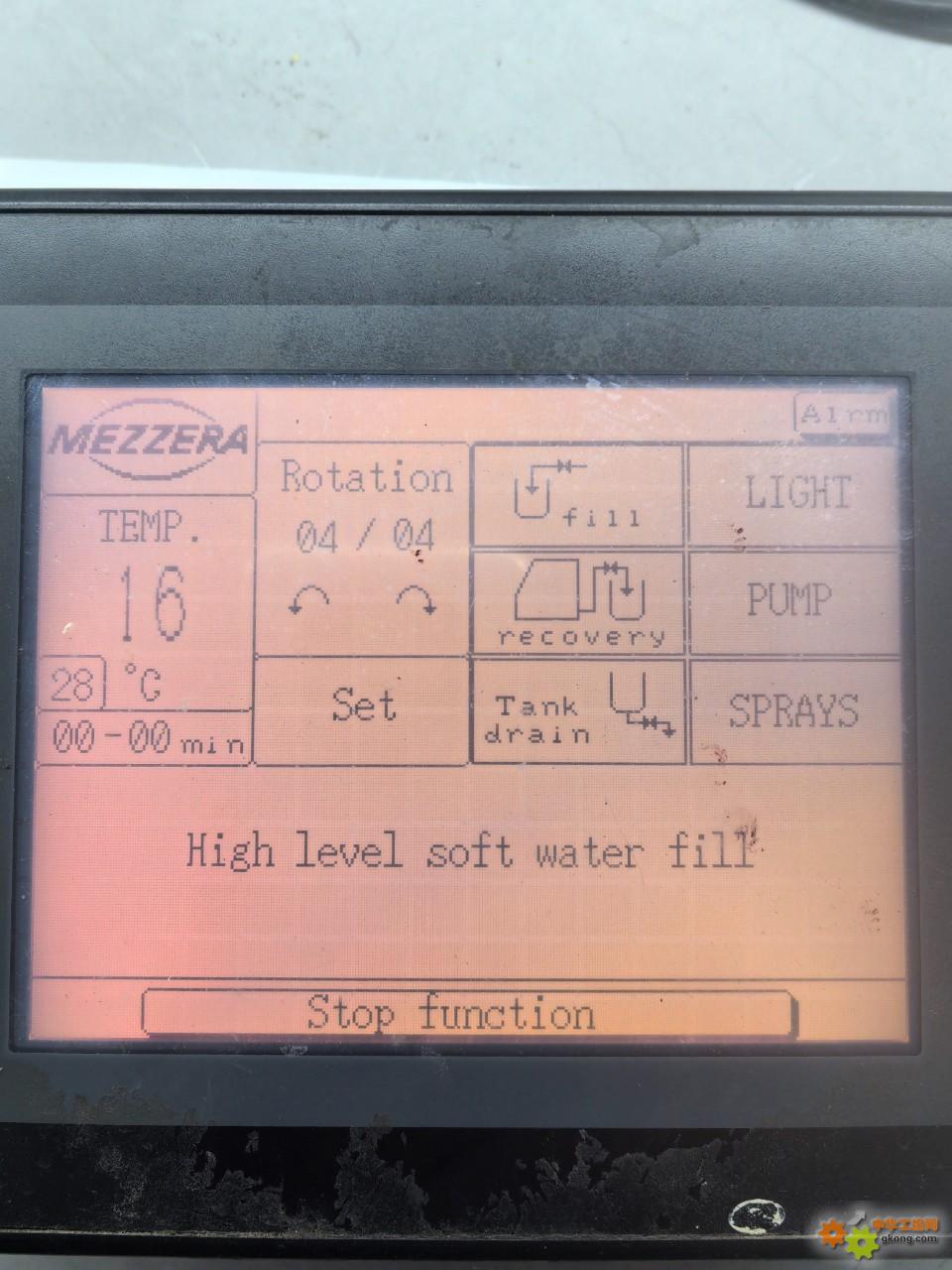
6、显示第2 用户界面:
![附件 6、显示第2 用户界面.jpg]()
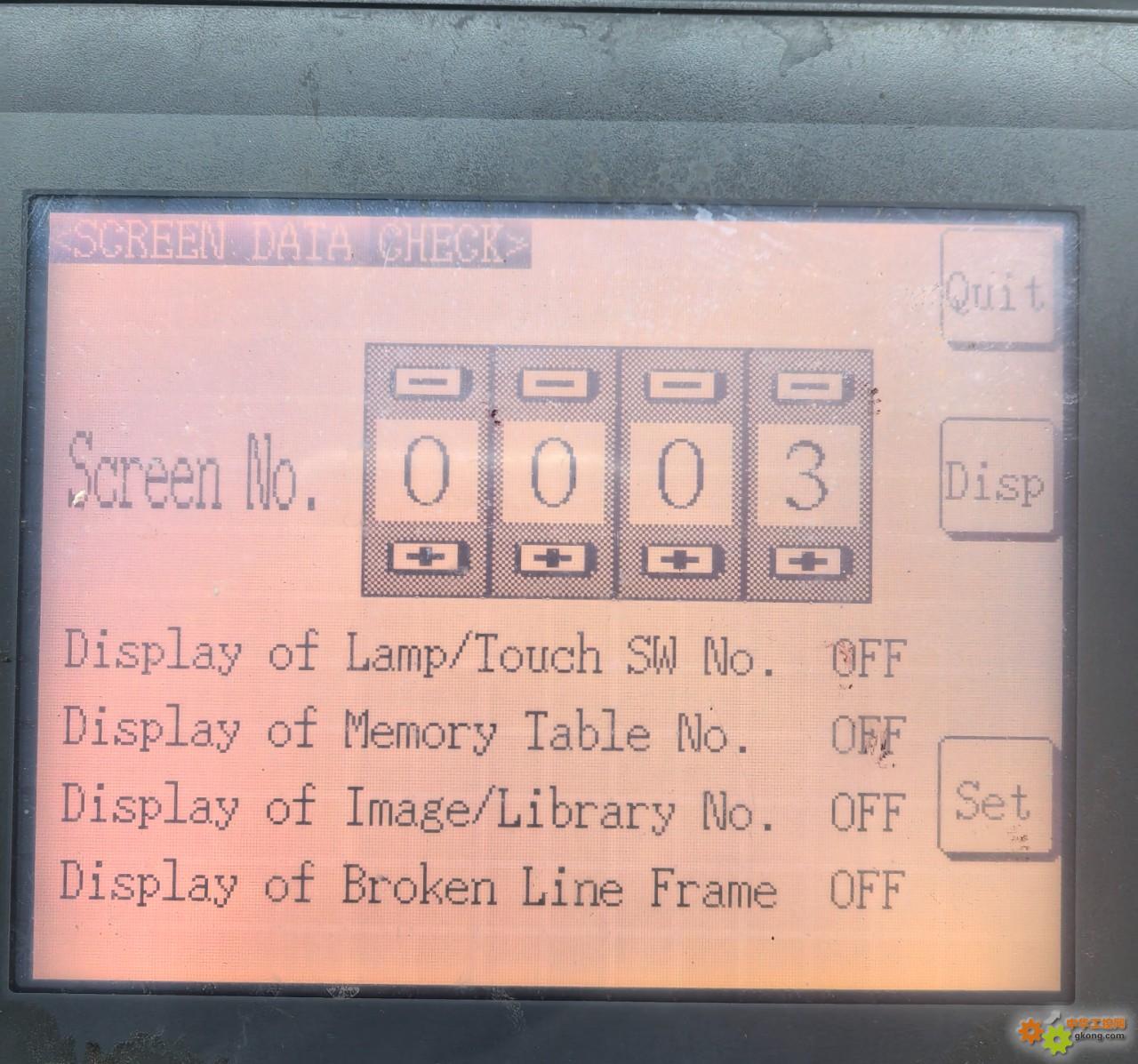
7、例如,选择第3用户界面:
![附件 7、例如,选择第3用户界面.jpg]()
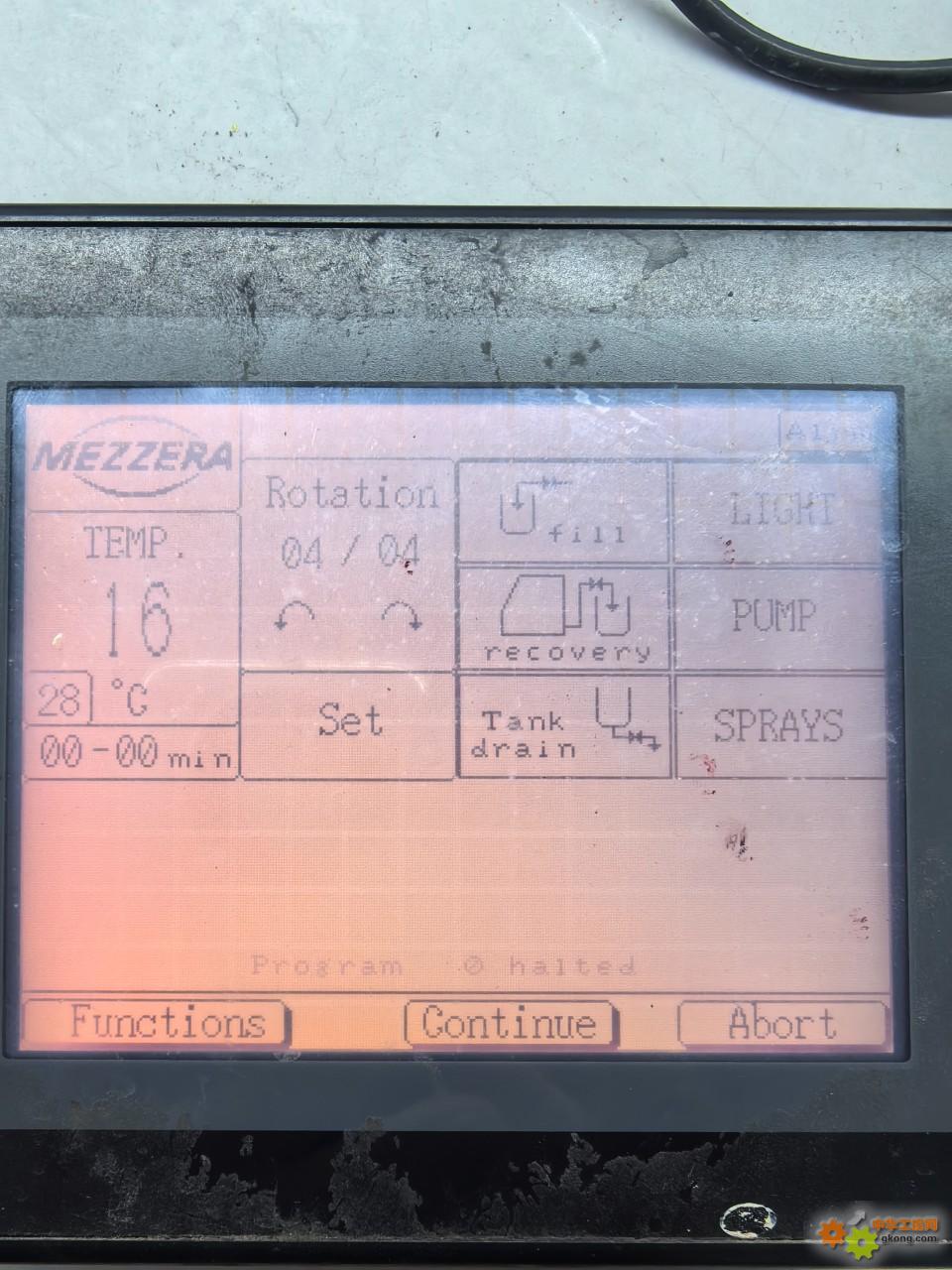
8、显示第3用户界面。。。此用户程序共存有约75个用户界面,表面用户程序安装成功:
![附件 8、显示第3用户界面。。。此用户程序共存有约75个用户界面,表明用户程序安装成功.jpg]()
一、系统程序是否丢失检测
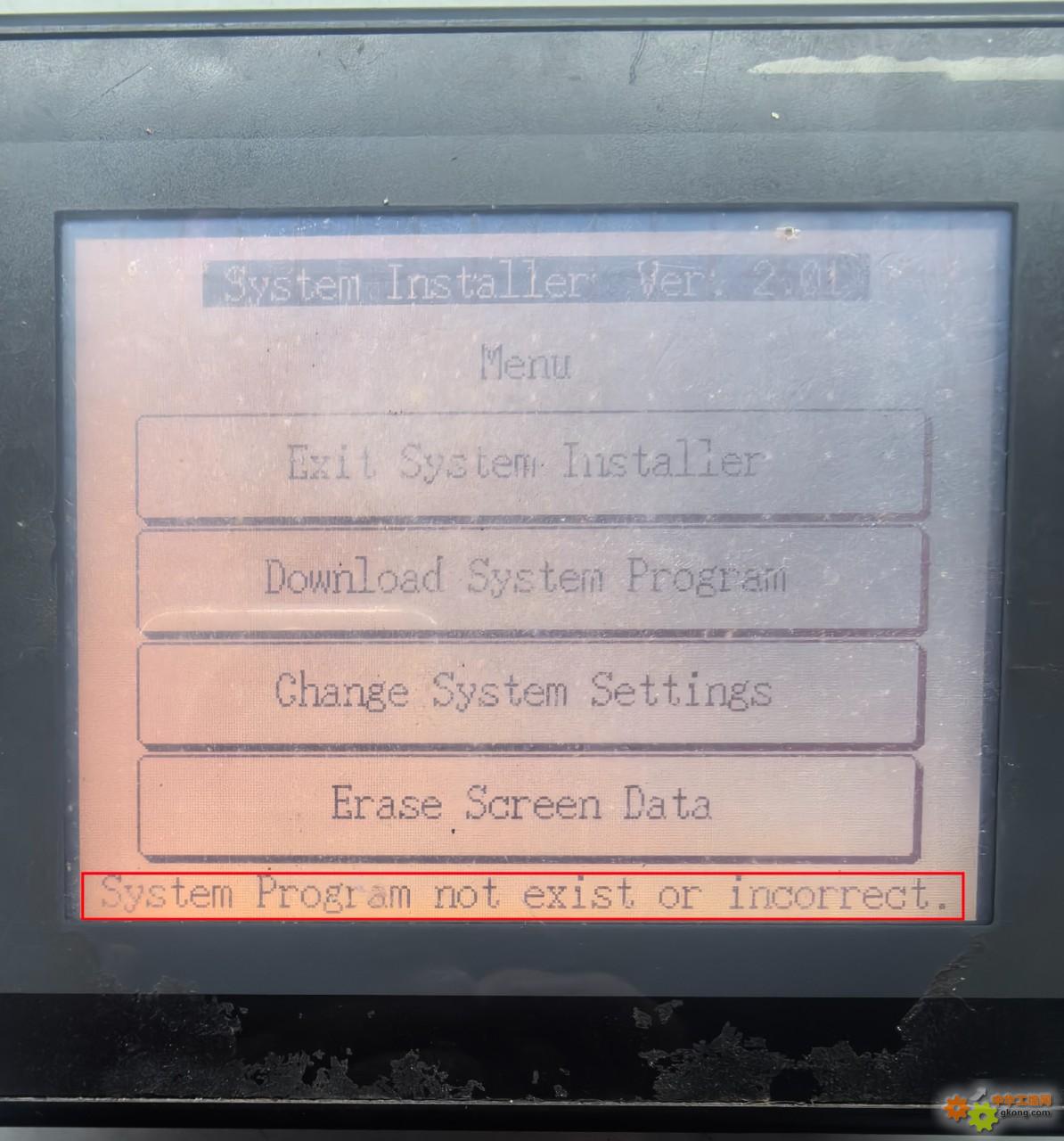
1、屏上电,触摸屏直接显示语言选择界

2、屏选英文后,显示System Installer(系统安装器),注意菜单下有“系统丢失或错误”提示,表明触摸屏系统丢失或损坏,需要重新安装系统。另外,上电立即显示语言选择,也表明系统已丢失
二、NT31系统程序安装
1、触摸屏端:上电,显示语言选择界面,选择“英文”:
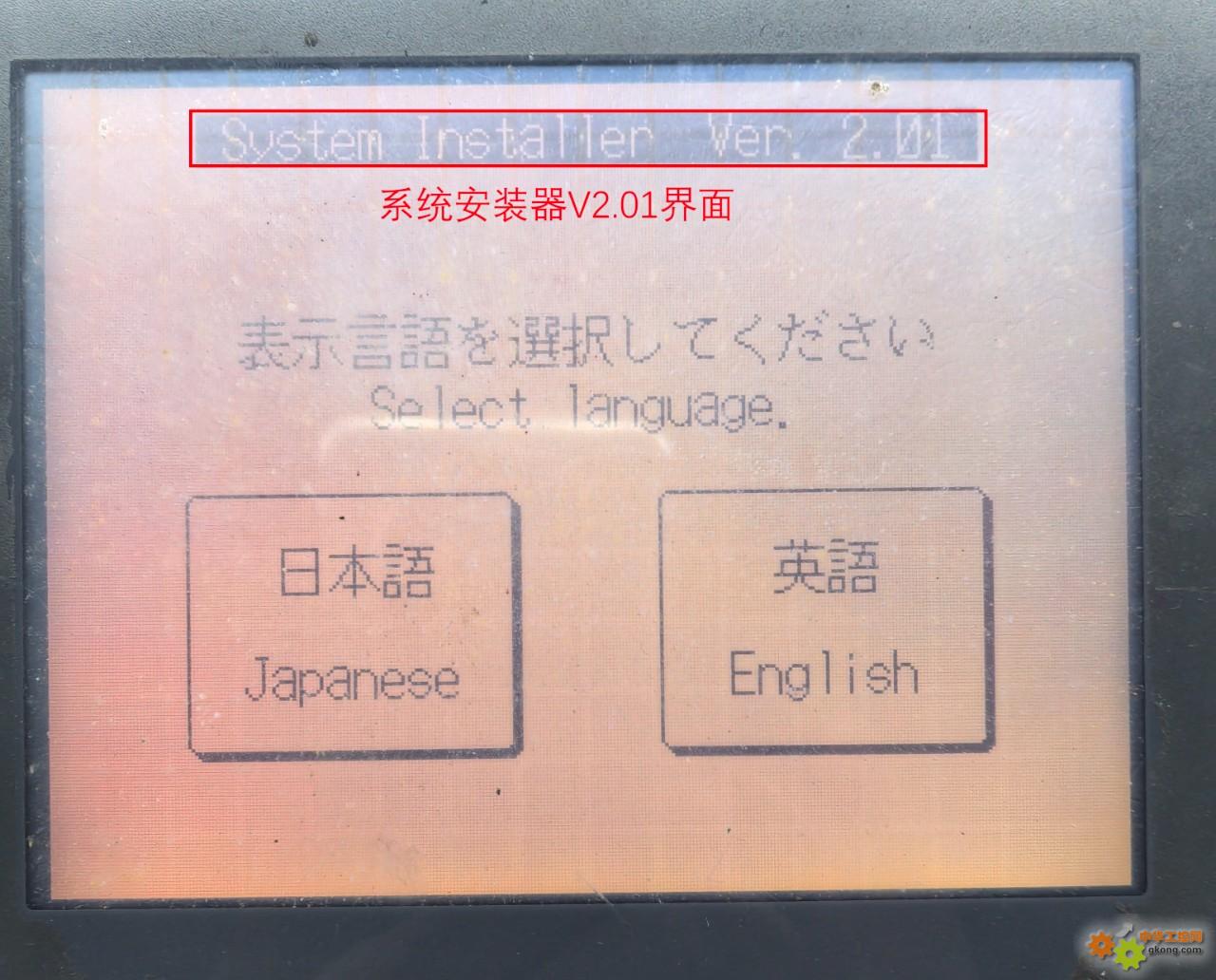
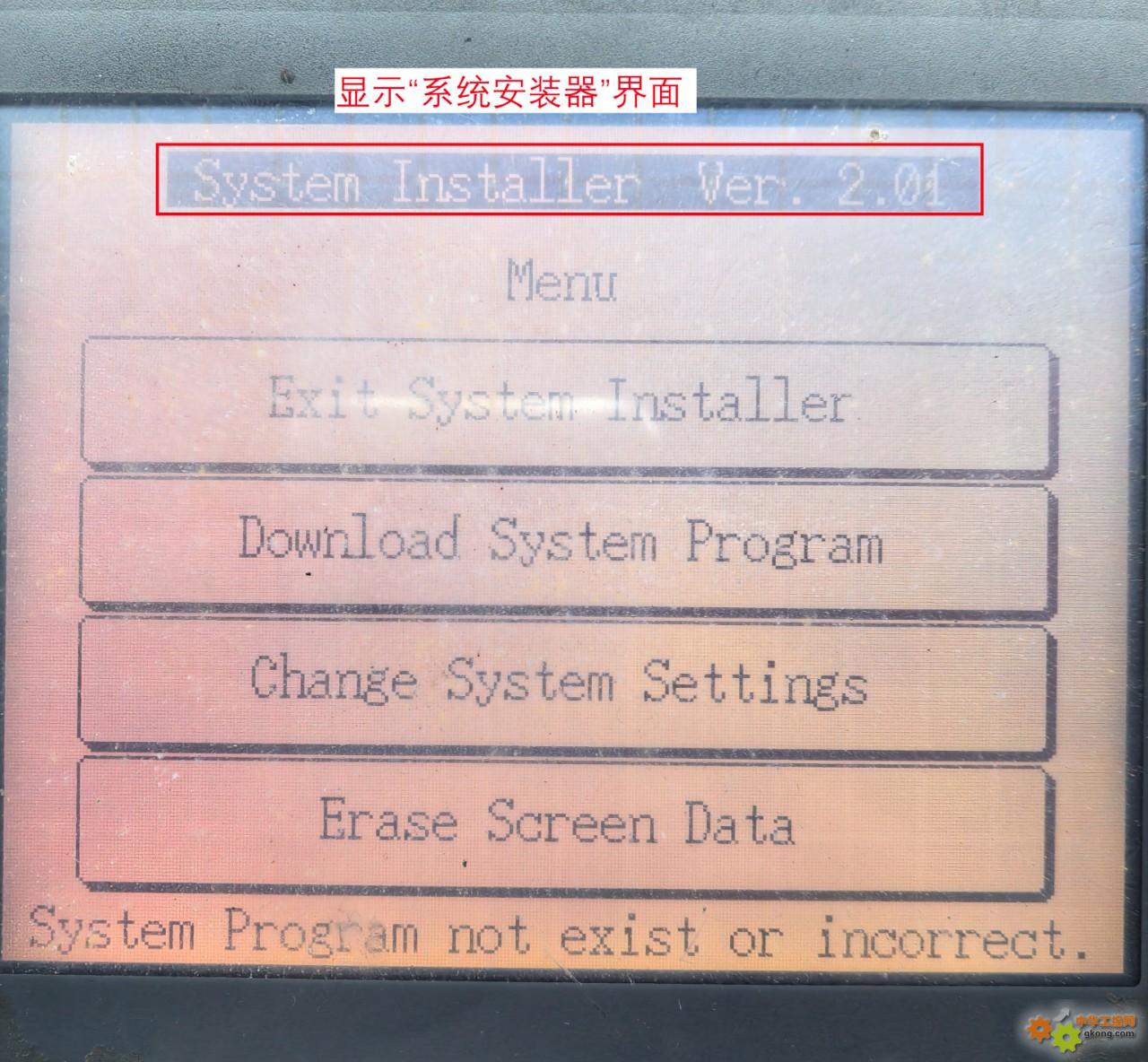
2、触摸屏端:显示“系统安装器”界面,选择“下载系统程序”选项:
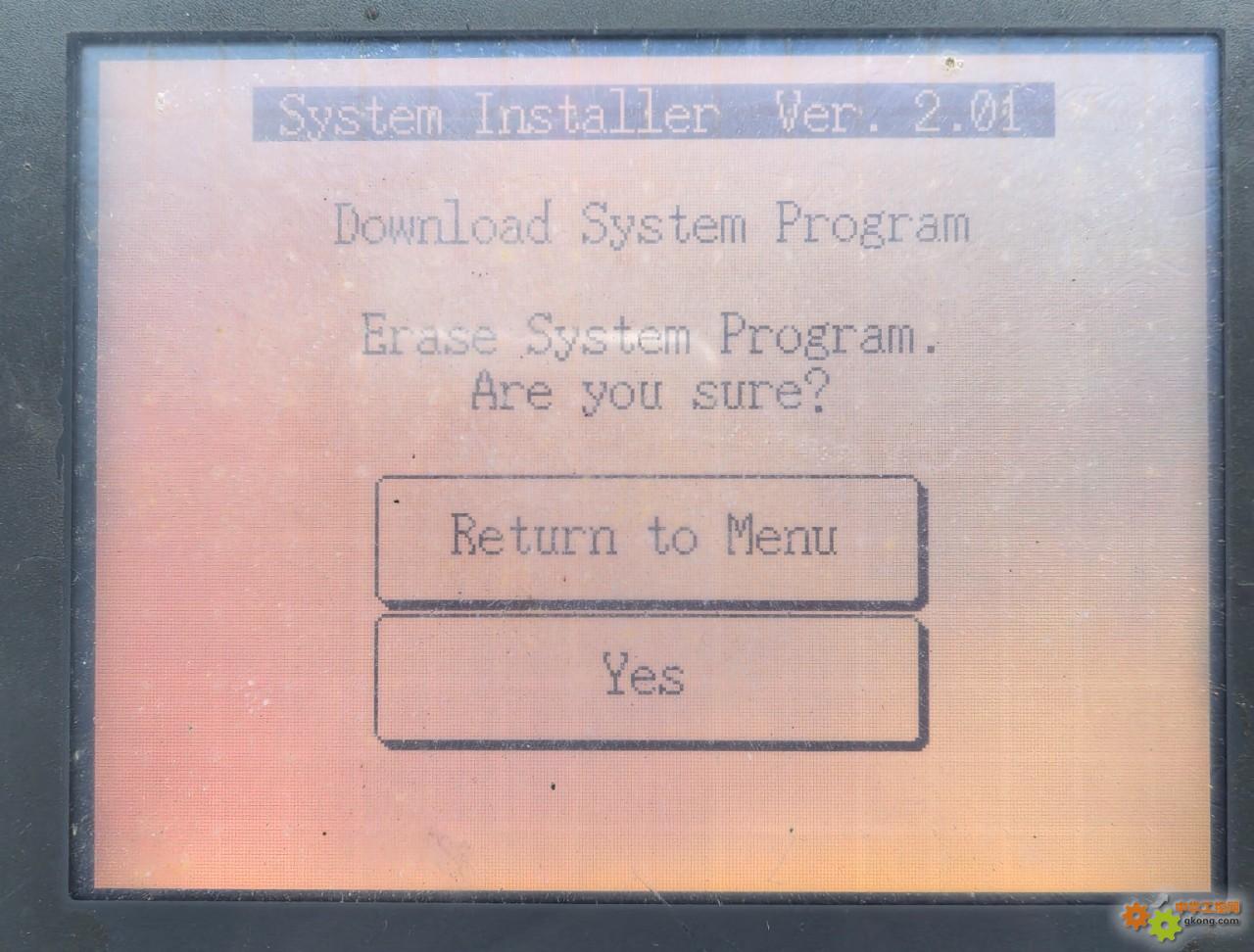
3、触摸屏端:提示需要删除原有系统,选择“确定”:
4、触摸屏端:下载系统,自动删除原有系统:
5、触摸屏端:原有系统删除完成,触摸屏等待电脑传输新的系统程序:
7、转到电脑端:查询COM口号:
8、电脑端:运行NT-series System Installer系统安装程序,并选择HMI型号、COM口号、系统文件,然后点击GO:
9、电脑端:提示安装中
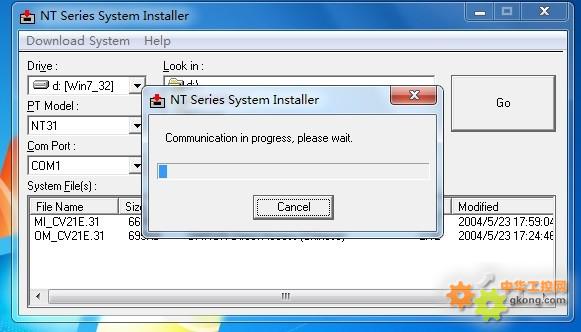
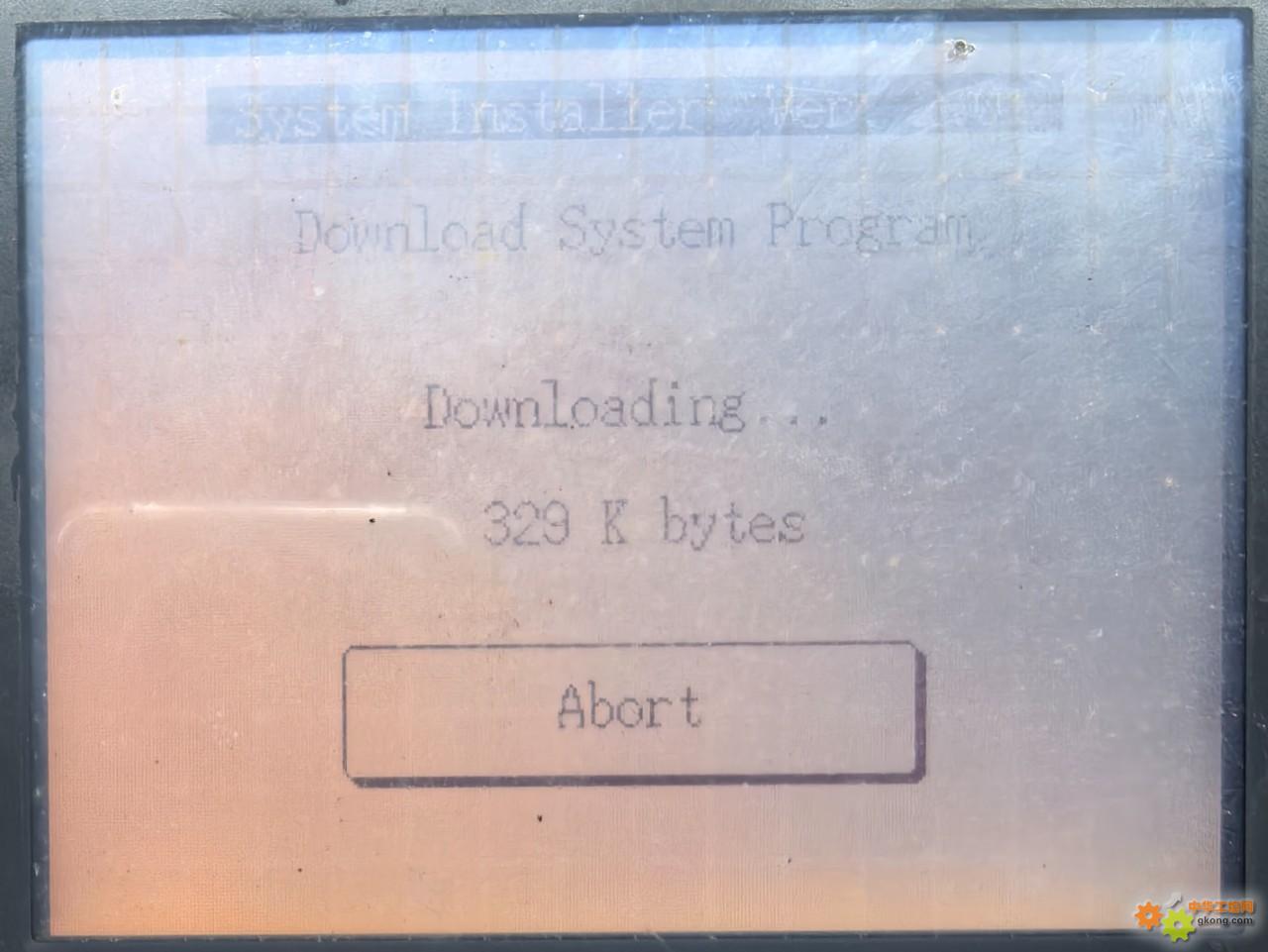
10、触摸屏端:提示“系统安装中”:
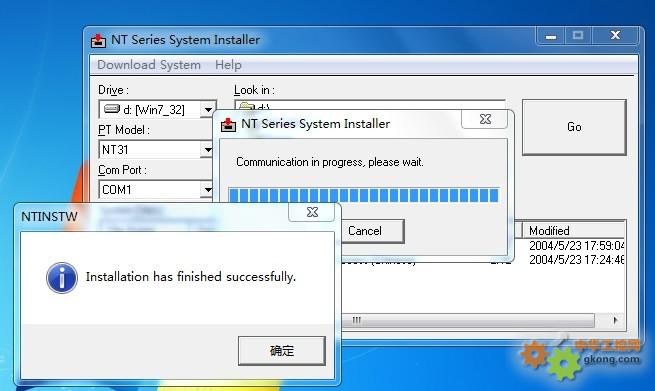
11、电脑端:提示系统安装完成,确定退出:
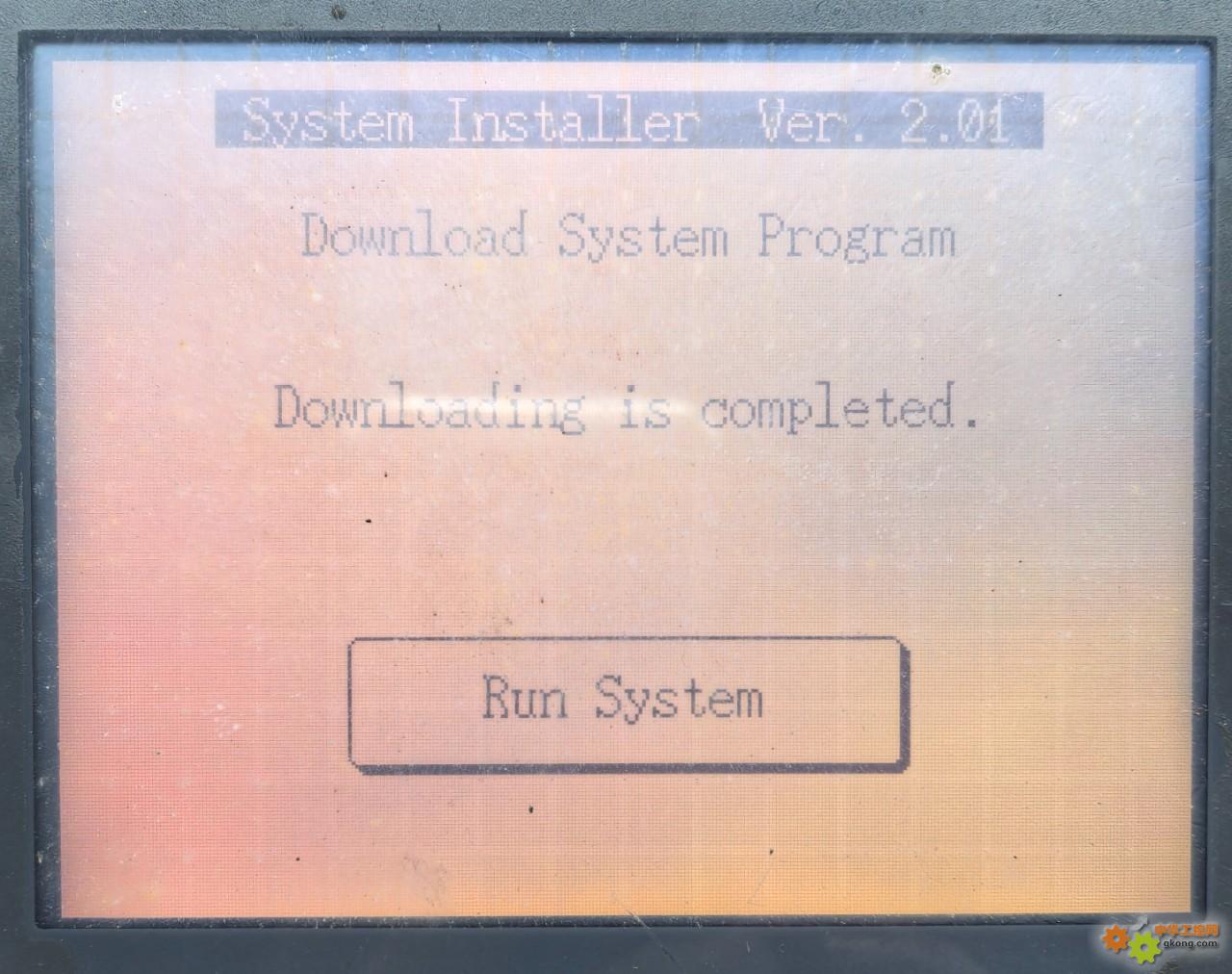
12、触摸屏端:系统安装完成,按“运行系统”:
13、触摸屏端:显示系统运行结果,提示“系统初始化中”,此时,即使关机重新上电,也会显示此界面:
14、在13的界面下,同时按屏幕右上角、右下角,出现System Menu(系统菜单),证明新系统已经安装成功
15、另外,在关机后,按住屏幕左上角同时,上电,选择英语,进入System Installer(系统安装器)后,也可以看到,菜单下面已经没有关于系统丢失或错误的提示,也表明新系统安装成功:
三、用户程序安装
1、触摸屏端:上电,显示System Initializing(系统初始化中)界面,等待中:
2、触摸屏端:在System Initializing(系统初始化中)界面下,同时按屏幕右上角、右下角,出现System Menu(系统菜单),点击Transmit Mode(传送模式):
3、触摸屏端:点击Tool Transmit(工具传送),进入下一步:
4、触摸屏端:等待电脑端传送用户文件:
5、转到电脑端:启动NT-series Supprot Tool(支持工具):
6、电脑端:点击Connect菜单,并选择Comms.Setting菜单:
7、电脑端:在Comms配置中,选择COM口等参数,并确定:
8、电脑端:在File(文件)菜单中选择Open(打开):
9、电脑端:找到用户程序所在文件夹:
10、电脑端:找到用户文件夹,并双击打开:
11、电脑端:找到用户文件(用户程序文件后缀.OWN),并双击打开:
12、电脑端:点击Connect菜单,并选择Download菜单,再选择Application菜单:
13、电脑端:出现HMI显示字体与用户程序字体可能不符的提示,是否继续?不管它,按是继续:
14、电脑端:出现HMI是中文系统,是否继续的提示,不管它,选择是继续:
5、电脑端:提示开始传送:
16、同时,触摸屏端,显示正在传送用户程序数据:
17、电脑端:提示传送完成,一路退出:
18、触摸屏端:也完成传送,一路退出:
19、此时,触摸屏出现初始化界面,属于正常。新装系统后的触摸屏,不需要配置,直接上车装机、连接PLC后再次加电重新启动,才能激活正常使用运行用户程序:
四、用户程序是否安装正确检测
1、进入“系统菜单_维护”:
2、选择“用户界面显示”:
3、出现用户界面页数选择器和显示按键:
4、例如,选择、显示第1页用户界面:
5、例如,选择第2用户界面:
6、显示第2 用户界面:
7、例如,选择第3用户界面:
8、显示第3用户界面。。。此用户程序共存有约75个用户界面,表面用户程序安装成功:
[此贴子已经被作者于2025/12/13 12:08:25编辑过]